OnDevice OCR Pro App-Symbol OnDevice OCR Pro

Anleitung

Texterkennung auf dem Mac
automatisieren

Wie Sie per Hotfolder-Workflow Ihre Scans und PDFs
automatisch durchsuchbar machen können

Wer beruflich oder privat regelmäßig große Mengen an Dokumenten, PDFs oder Scans per OCR durchsuchbar machen muss — etwa Eingangsrechnungen, Vertragsunterlagen, Mandantenakten oder gescannte Archivdokumente — und dies nicht manuell erledigen möchte, dem bietet sich eine simple Möglichkeit an: die Einrichtung eines überwachten Ordners, im Fachjargon „Hotfolder“ genannt.

Ordner per Hotfolder überwachen

Wenn Sie einen Netzwerk-Scanner nutzen, landen neue Scans meist in einem Ordner im Netzwerk oder auf der Festplatte – häufig als PDF-, PNG-, JPEG- oder TIFF-Dateien.

Der Hotfolder überwacht diesen Ordner laufend im Hintergrund: Sobald neue Dateien hinzukommen, werden sie automatisch per Texterkennung (OCR) verarbeitet und als durchsuchbares PDF gespeichert. So sparen Sie sich das manuelle Verarbeiten am Ende des Arbeitstages oder am Wochenende.

Mit OnDevice OCR Pro ist dieser Ablauf in wenigen Minuten eingerichtet:
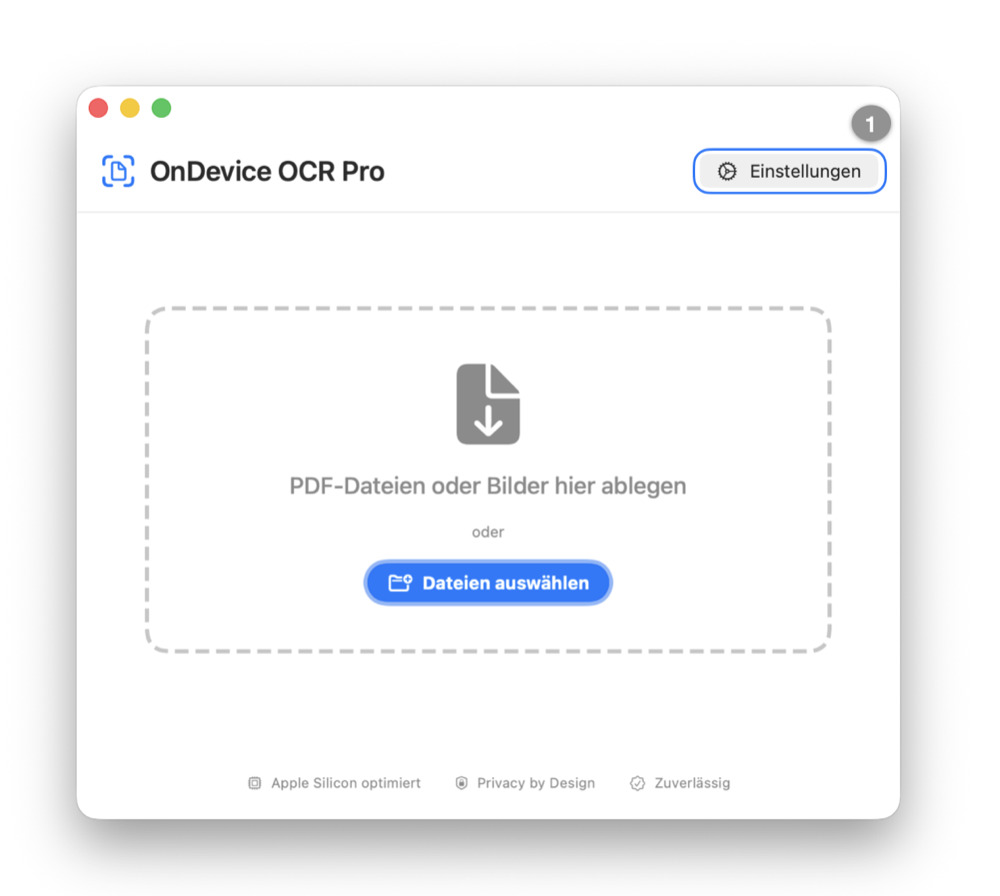
  1. Öffnen Sie OnDevice OCR Pro und klicken Sie oben rechts auf „Einstellungen“.
Hauptfenster von OnDevice OCR Pro mit hervorgehobener Schaltfläche „Einstellungen“ oben rechts
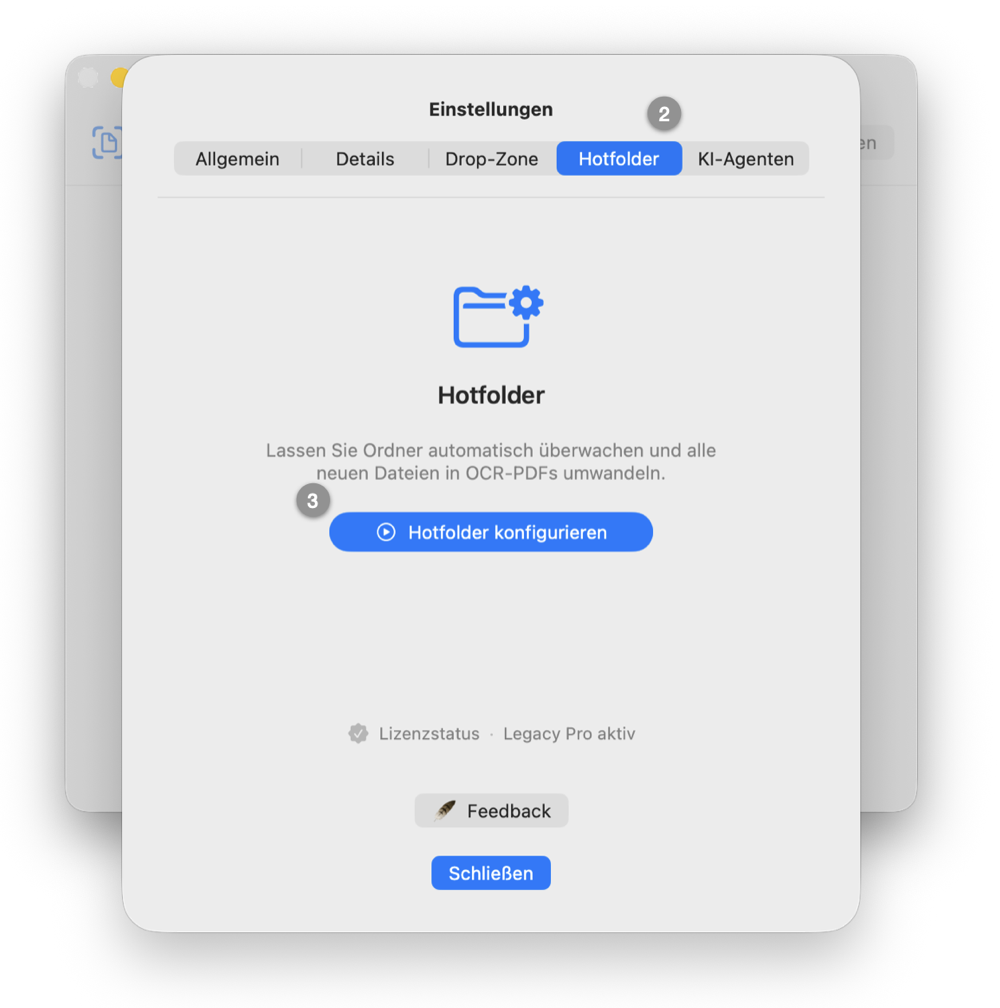
  1. Wechseln Sie oben in den Reiter „Hotfolder“.
  2. Klicken Sie auf „Hotfolder konfigurieren“.
Einstellungsfenster mit ausgewähltem Reiter „Hotfolder“ und der Schaltfläche „Hotfolder konfigurieren“
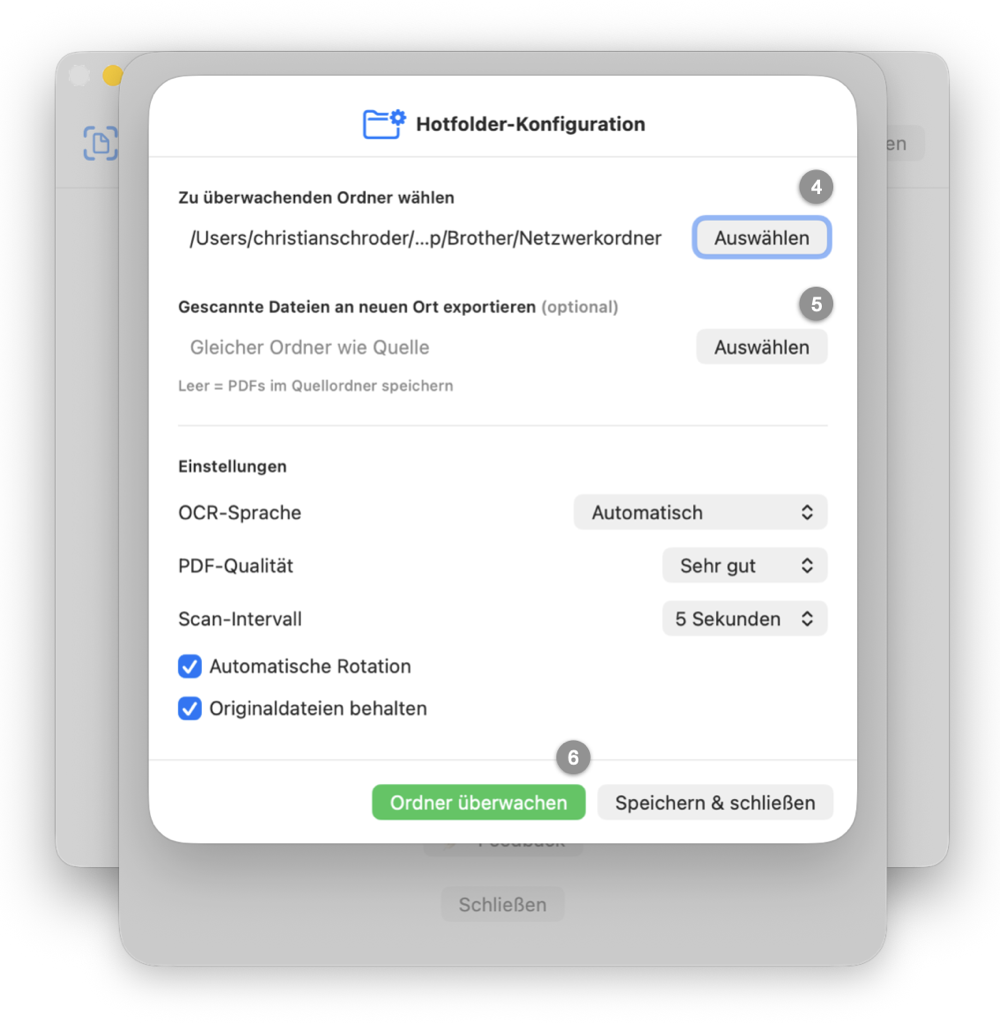
  1. Wählen Sie den zu überwachenden Ordner aus.
  2. Optional: Legen Sie zusätzlich einen Zielordner fest – die fertigen, durchsuchbaren PDFs werden dann automatisch dorthin verschoben.
  3. Klicken Sie auf „Ordner überwachen“ und bestätigen Sie die Freigabe.

Neben Sprache, Qualität und Intervall können Sie hier auch festlegen, ob Ihre Scans automatisch richtig gedreht und nach der Texterkennung gelöscht werden sollen.

Fenster „Hotfolder-Konfiguration“ mit Ordnerauswahl, Einstellungen und der Schaltfläche „Ordner überwachen“
  1. Klicken Sie auf „Speichern & schließen“. Sie können die App nun vollständig schließen.

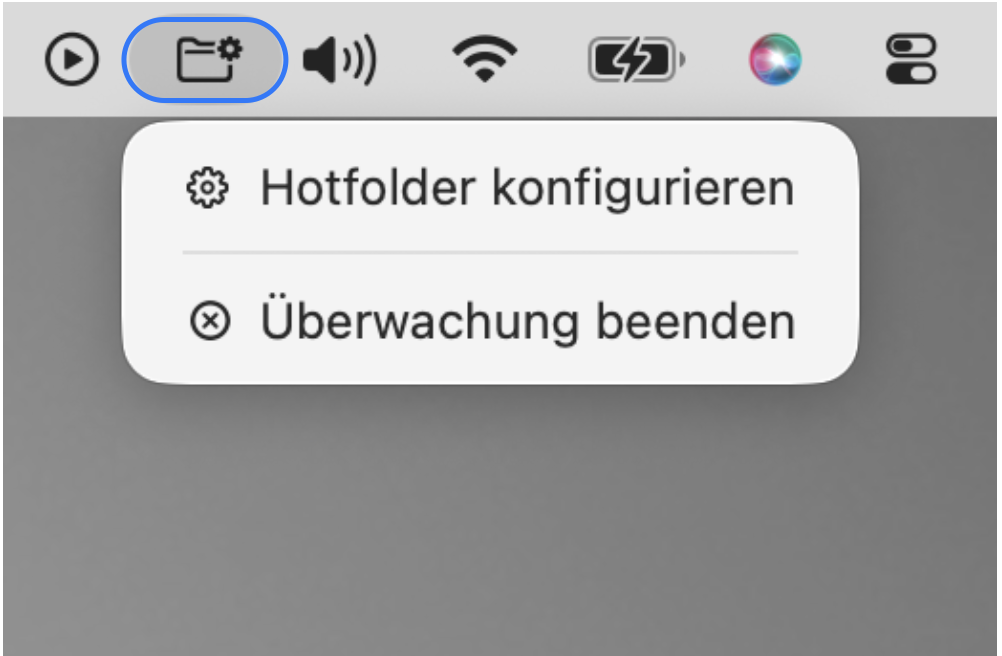
App und Hotfolder laufen ab jetzt im Hintergrund. Dass die Überwachung aktiv ist, sehen Sie am Icon in der Menüleiste – von dort lässt sie sich jederzeit neu konfigurieren oder beenden.

Hotfolder-Symbol in der macOS-Menüleiste mit dem Menü „Hotfolder konfigurieren“ und „Überwachung beenden“

Ein Neustart Ihres Macs ist jederzeit möglich – der Hotfolder wird beim Neustart automatisch wieder aktiviert.

Das war’s auch schon

Sobald ab jetzt ein neues Dokument im Ordner erscheint – ob Bild oder PDF –, wird es automatisch per Texterkennung verarbeitet.

Sie möchten es ausprobieren? Sie können OnDevice OCR Pro kostenlos und unverbindlich testen – die fertigen PDFs tragen dann lediglich ein Wasserzeichen. Wenn es Ihnen gefällt, schalten Sie die Vollversion mit einem einmaligen Kauf frei – ganz ohne Abo.

Die Mac-Redaktion von ifun.de hat OnDevice OCR Pro ebenfalls vorgestellt und dabei die lokale Verarbeitung, Stapelverarbeitung und Hotfolder-Automation aufgegriffen: Artikel auf ifun.de lesen.

FAQ

Häufig gestellte Fragen

Technische Details

Welche Dateiformate werden unterstützt?

Die App unterstützt PDF-Dateien sowie die gängigsten Bildformate, darunter JPEG, PNG, TIFF und HEIC/HEIF. Sie können sowohl einzelne Dateien als auch ganze Ordner per Drag & Drop hinzufügen.

Welche Sprachen können erkannt werden?

OnDevice OCR Pro erkennt Text in 13 Sprachen präzise: Englisch, Deutsch, Französisch, Spanisch, Italienisch, Portugiesisch, Niederländisch, Russisch, Chinesisch (vereinfacht und traditionell), Japanisch (Yokogaki), Koreanisch, Türkisch und Vietnamesisch.

Wird Handschrifterkennung unterstützt?

Nein. OnDevice OCR Pro ist für gedruckten und getippten Text konzipiert. Handschrift wird derzeit noch nicht unterstützt.

Funktionen

Was macht die „Auto-Rotation“?

Manchmal müssen Dokumente oder Bücher schräg auf den Scanner gelegt werden, weil sie sonst nicht auf die Scanfläche passen. OnDevice OCR Pro erkennt solche gedrehten Seiten zuverlässig und richtet sie während der OCR-Verarbeitung korrekt aus.

Preise

Was kostet OnDevice OCR Pro?

Die Preise können je nach Land, Währung und App-Store-Steuern variieren. Den aktuellen Preis sehen Sie direkt im Mac App Store: Klicken Sie auf den Mac-App-Store-Button und öffnen Sie dort den Bereich In-App-Käufe. Dort wird der Preis für die Lifetime-Version in Ihrer Region angezeigt.

Gibt es ein Abo?

Nein. Sie kaufen OnDevice OCR Pro einmal und können die App dauerhaft nutzen.

Systemanforderungen

Läuft die App auf Apple-Silicon- und Intel-Macs?

Ja, OnDevice OCR Pro ist eine universelle App und läuft nativ sowohl auf Apple-Silicon-Macs (M1 und neuer) als auch auf Intel-Macs.

Welche macOS-Version ist erforderlich?

macOS 14.6 (Sonoma) oder höher. Aktuell sind alle wesentlichen Funktionen in jeder unterstützten Version verfügbar.

Datenschutz & Vertrauen

Funktioniert die App offline?

Ja. OnDevice OCR Pro funktioniert vollständig offline — es ist keine Internetverbindung erforderlich, und es werden keinerlei Daten an einen Server übertragen.

Werden Daten gesammelt?

Nein. OnDevice OCR Pro sammelt keine Benutzerdaten. Personenbezogene Daten verlassen Ihren Mac zu keinem Zeitpunkt.

Ist OnDevice OCR Pro DSGVO-konform?

OnDevice OCR Pro ist für DSGVO-konforme Dokumenten-Workflows ausgelegt. Die App verarbeitet Dokumente vollständig lokal auf Ihrem Mac. Dateien und erkannter Text werden nicht hochgeladen, nicht zum Training verwendet und nicht an Dritte übertragen. Die App enthält kein Tracking und keine Telemetrie. Weitere Details finden Sie in der Datenschutzerklärung.

Diese Aussage bezieht sich auf OnDevice OCR Pro selbst. Wenn Sie externe KI-Agenten oder Automatisierungstools anbinden, sind Sie selbst für deren Dateizugriff und Datenverarbeitung verantwortlich. OnDevice OCR Pro überträgt keine Dokumente an KI-Dienste, sondern stellt nur die lokale Integrationsschnittstelle bereit.

Automatisieren Sie Ihre Texterkennung mit OnDevice OCR Pro.

Im Mac App Store laden