Icône de l’application OnDevice OCR Pro OnDevice OCR Pro

Guide

Automatisez la reconnaissance de texte
sur votre Mac

Comment rendre vos numérisations et fichiers PDF
automatiquement consultables grâce à un flux de travail par dossier surveillé

Toute personne qui doit régulièrement rendre consultables via l’OCR de grandes quantités de documents, de PDF ou de numérisations — tels que des factures entrantes, des contrats, des dossiers clients ou des documents d’archives numérisés — et qui préfère ne pas le faire manuellement dispose d’une option simple : configurer un dossier surveillé, appelé dans le jargon technique « hotfolder ».

Surveillance d’un dossier via un hotfolder

Si vous utilisez un scanner en réseau, les nouveaux documents numérisés se retrouvent généralement dans un dossier sur le réseau ou sur votre disque dur — souvent sous forme de fichiers PDF, PNG, JPEG ou TIFF.

Le hotfolder surveille en permanence ce dossier en arrière-plan : dès que de nouveaux fichiers y sont ajoutés, ils sont automatiquement traités par reconnaissance optique de caractères (OCR) et enregistrés au format PDF consultable. Cela vous évite de devoir les traiter manuellement en fin de journée ou pendant le week-end.

Avec OnDevice OCR Pro, ce processus se configure en quelques minutes seulement :
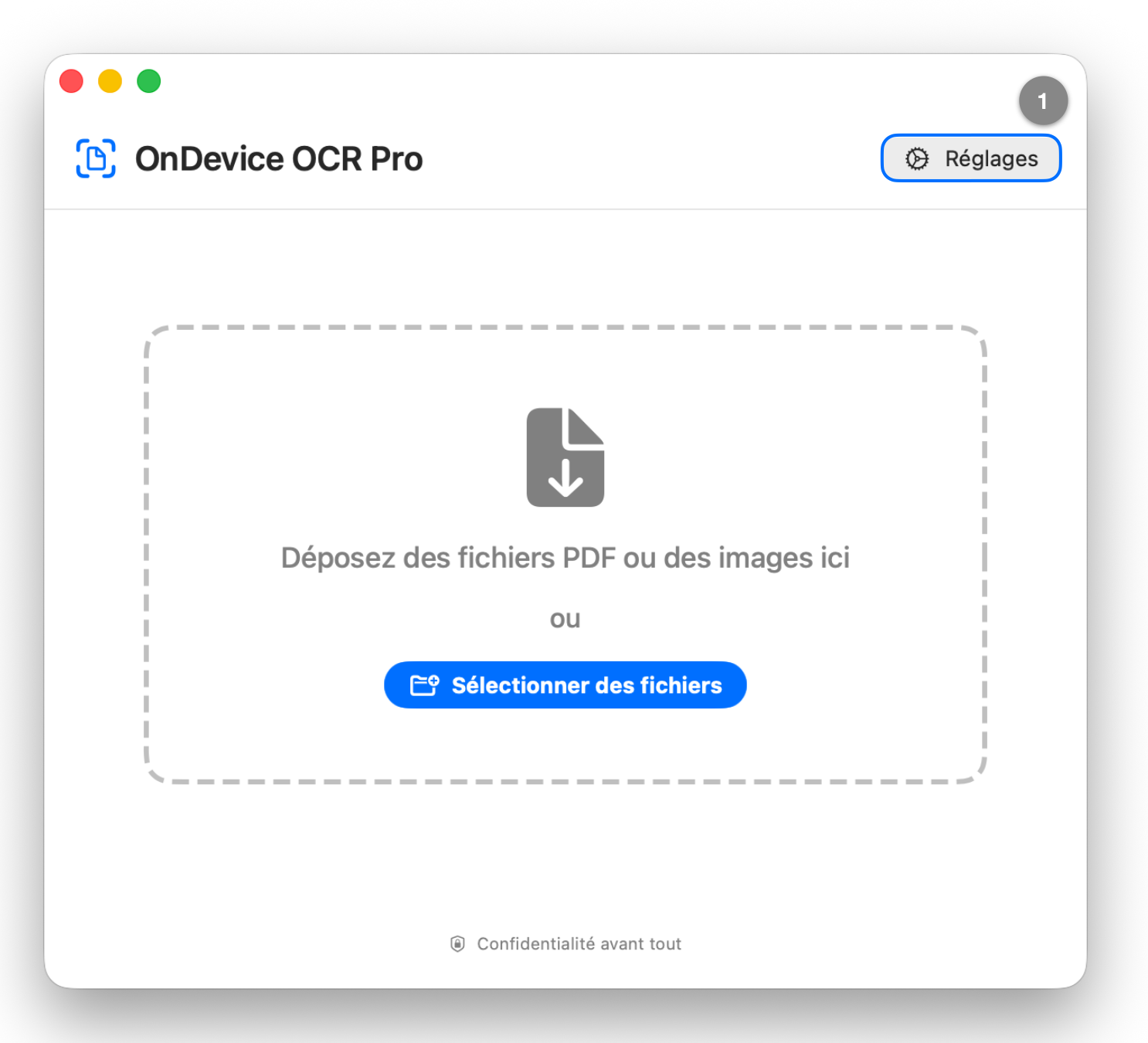
  1. Ouvrez OnDevice OCR Pro et cliquez sur « Réglages » dans le coin supérieur droit.
Fenêtre principale d’OnDevice OCR Pro avec le bouton « Réglages » mis en surbrillance dans le coin supérieur droit
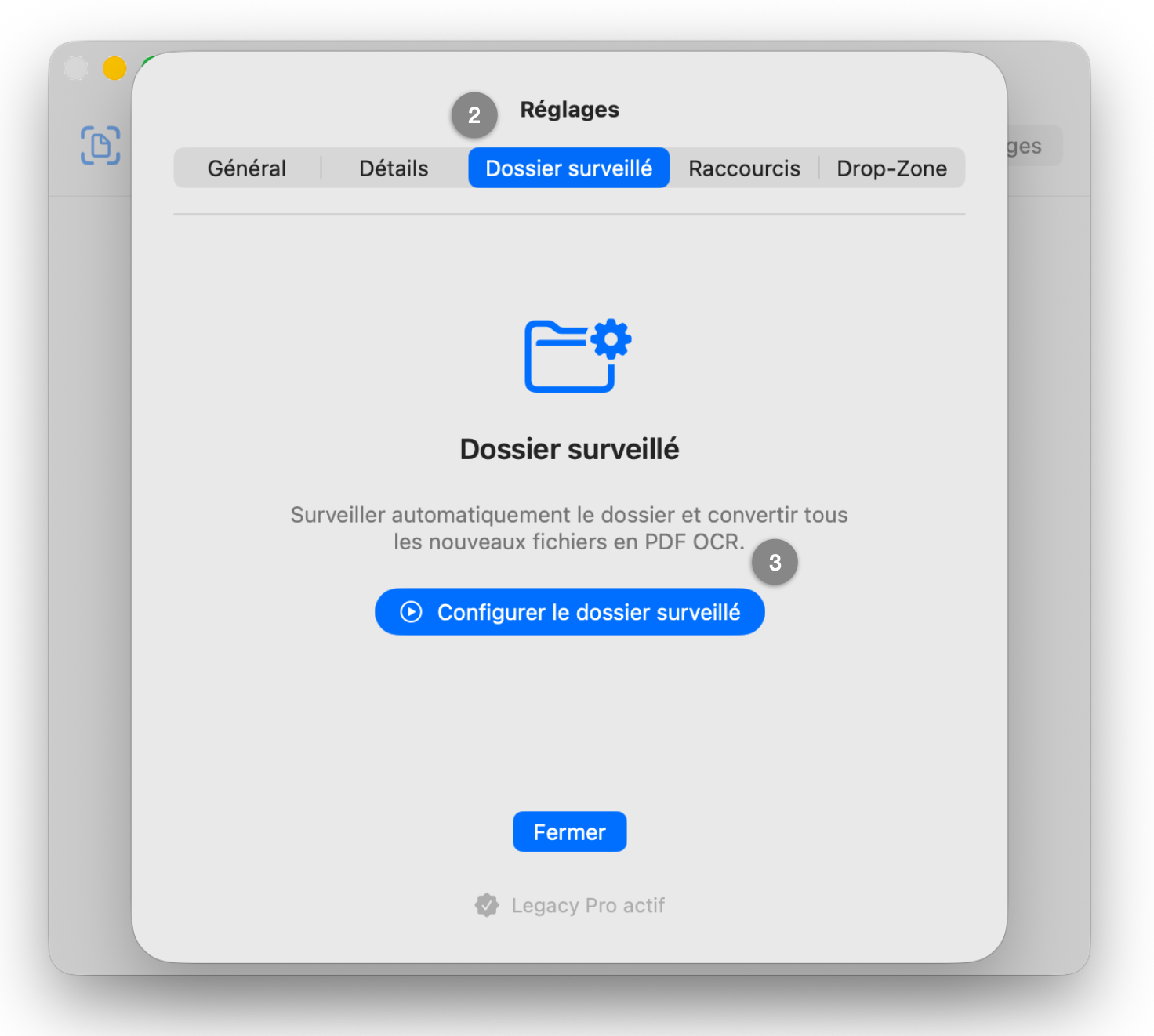
  1. Passez à l’onglet « Dossier surveillé » en haut de la fenêtre.
  2. Cliquez sur « Configurer le dossier surveillé ».
Fenêtre « Réglages » avec l’onglet « Dossier surveillé » sélectionné et le bouton « Configurer le dossier surveillé »
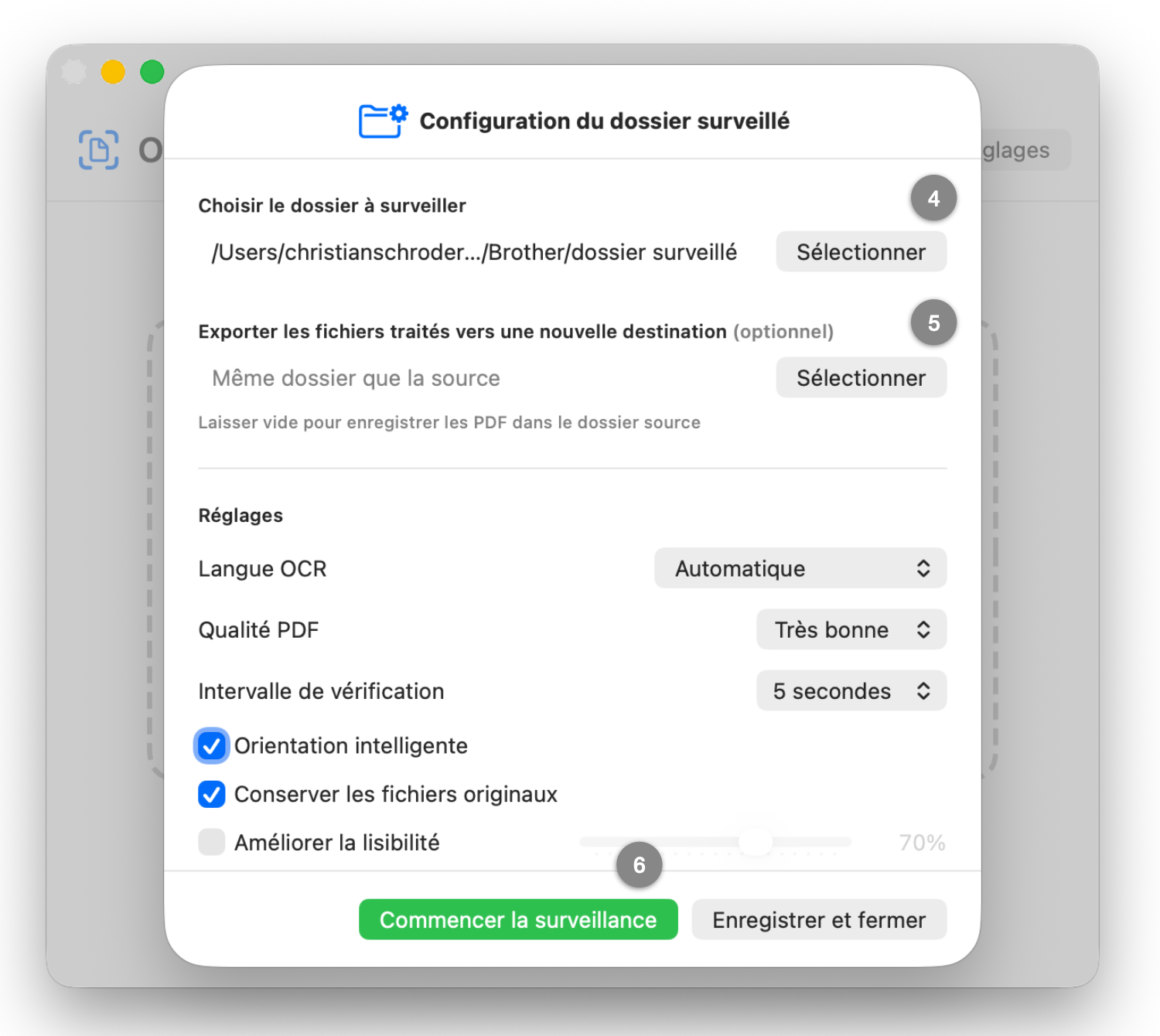
  1. Sélectionnez le dossier que vous souhaitez surveiller.
  2. Facultatif : vous pouvez également spécifier un dossier de destination — les fichiers PDF finis et consultables y seront alors automatiquement déplacés.
  3. Cliquez sur « Commencer la surveillance » et confirmez l’autorisation d’accès.

Outre la langue, la qualité et l’intervalle, vous pouvez également choisir ici si vos numérisations doivent être automatiquement pivotées dans le bon sens et supprimées après la reconnaissance de texte.

Fenêtre « Configuration du dossier surveillé » avec la sélection du dossier, les réglages et le bouton « Commencer la surveillance »
  1. Cliquez sur « Enregistrer et fermer ». Vous pouvez désormais fermer complètement l’application.

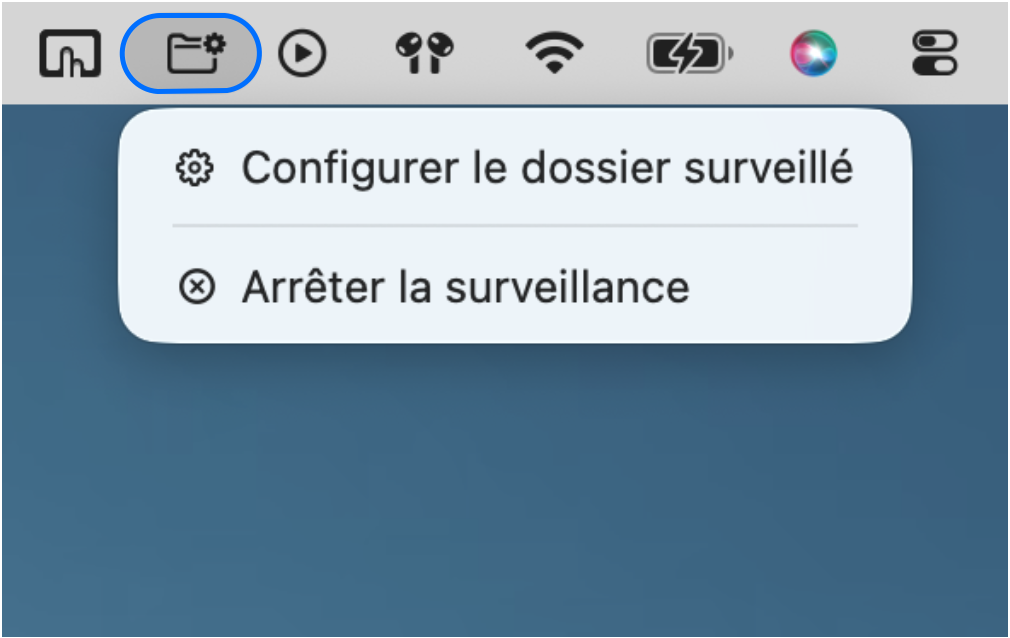
L’application et le dossier surveillé fonctionnent désormais en arrière-plan. L’icône dans la barre de menus vous indique que la surveillance est active ; à partir de là, vous pouvez la reconfigurer ou l’arrêter à tout moment.

Icône du dossier surveillé dans la barre de menus macOS avec les éléments de menu « Configurer le dossier surveillé » et « Arrêter la surveillance »

Vous pouvez redémarrer votre Mac à tout moment : le dossier surveillé est automatiquement réactivé après le redémarrage.

C’est tout ce qu’il y a à faire

Désormais, dès qu’un nouveau document apparaît dans le dossier — qu’il s’agisse d’une image ou d’un PDF —, il est automatiquement traité par reconnaissance de texte.

Envie de l’essayer ? Vous pouvez tester OnDevice OCR Pro gratuitement et sans engagement — les PDF générés comporteront simplement un filigrane. Si l’application vous plaît, débloquez la version complète grâce à un achat unique — aucun abonnement n’est nécessaire.

La rédaction Mac d’ifun.de a également présenté OnDevice OCR Pro, en mettant en avant son traitement local, le traitement par lots et l’automatisation via les dossiers surveillés : Lire l’article sur ifun.de.

FAQ

Foire aux questions

Détails techniques

Quels sont les types de fichiers pris en charge ?

L’application prend en charge les fichiers PDF et les formats d’image les plus courants, notamment JPEG, PNG, TIFF et HEIC/HEIF. Vous pouvez y glisser-déposer aussi bien des fichiers individuels que des dossiers entiers.

Quelles langues peuvent être reconnues ?

OnDevice OCR Pro reconnaît avec précision le texte dans 13 langues : anglais, allemand, français, espagnol, italien, portugais, néerlandais, russe, chinois (simplifié et traditionnel), japonais (Yokogaki), coréen, turc et vietnamien.

La reconnaissance de l’écriture manuscrite est-elle prise en charge ?

Non. OnDevice OCR Pro est conçu pour le texte imprimé et dactylographié. L’écriture manuscrite n’est pas encore prise en charge.

Fonctionnalités

À quoi sert l’orientation intelligente ?

L’orientation intelligente détecte le sens du texte sur chaque page et corrige automatiquement les pages pivotées ou à l’envers. Elle ne transforme pas les documents en paysage en portrait ; les pages sont corrigées uniquement lorsque le sens du texte indique une mauvaise orientation.

Tarifs

Combien coûte OnDevice OCR Pro ?

Les prix peuvent varier selon le pays, la devise et les taxes de l’App Store. Pour connaître le prix actuel, ouvrez OnDevice OCR Pro dans le Mac App Store via le bouton ci-dessus et consultez la section Achats intégrés. Le prix de la version à vie y sera indiqué pour votre région.

Y a-t-il un abonnement ?

Non. OnDevice OCR Pro est un achat unique qui vous permet de l’utiliser à vie.

Configuration requise

Est-ce qu’il fonctionne sur les Mac équipés d’Apple Silicon et d’Intel ?

Oui, OnDevice OCR Pro est une application universelle qui fonctionne en mode natif aussi bien sur les Mac équipés d’Apple Silicon (M1 et versions ultérieures) que sur les Mac équipés d’un processeur Intel.

Quelle version de macOS est requise ?

macOS 14.6 (Sonoma) ou version ultérieure. À l'heure actuelle, toutes les fonctionnalités essentielles sont disponibles dans toutes les versions prises en charge.

Confidentialité et confiance

Fonctionne-t-il hors ligne ?

Oui. OnDevice OCR Pro fonctionne entièrement hors ligne : aucune connexion Internet n’est nécessaire et aucune donnée n’est jamais envoyée à un serveur.

Des données sont-elles collectées ?

Non. Comme son nom l’indique, OnDevice OCR Pro ne collecte absolument aucune donnée utilisateur. Aucune information personnelle ne quitte jamais votre Mac.

OnDevice OCR Pro est-il conforme aux dispositions du RGPD ?

OnDevice OCR Pro est conçu pour des flux de travail conformes au RGPD : comme tout fonctionne en local et qu’aucune donnée n’est collectée, rien ne peut sortir de votre Mac.

Cette déclaration s’applique à OnDevice OCR Pro lui-même. Si vous connectez des agents IA externes ou des outils d’automatisation, il vous incombe de configurer leur accès aux fichiers et le traitement des données. OnDevice OCR Pro ne télécharge pas de documents vers des services d’IA ; il fournit uniquement l’interface d’intégration locale.

Automatisez la reconnaissance de texte avec OnDevice OCR Pro.

Télécharger sur le Mac App Store