Icona dell’app OnDevice OCR Pro OnDevice OCR Pro

Guida

Configurare una cartella monitorata
sul Mac

Come rendere le tue scansioni e i tuoi PDF
automaticamente ricercabili con un flusso di lavoro basato su una cartella monitorata

Chiunque debba regolarmente rendere ricercabili tramite OCR grandi quantità di documenti, PDF o scansioni — come fatture in entrata, contratti, fascicoli dei clienti o documenti d’archivio digitalizzati — e preferisca non farlo manualmente, ha a disposizione un’opzione semplice: configurare una cartella monitorata, nota in gergo tecnico come “hotfolder”.
Come funziona una cartella monitorata (Hotfolder)?

Se utilizzi uno scanner di rete, le nuove scansioni finiscono solitamente in una cartella sulla rete o sul disco rigido — spesso come file PDF, PNG, JPEG o TIFF.

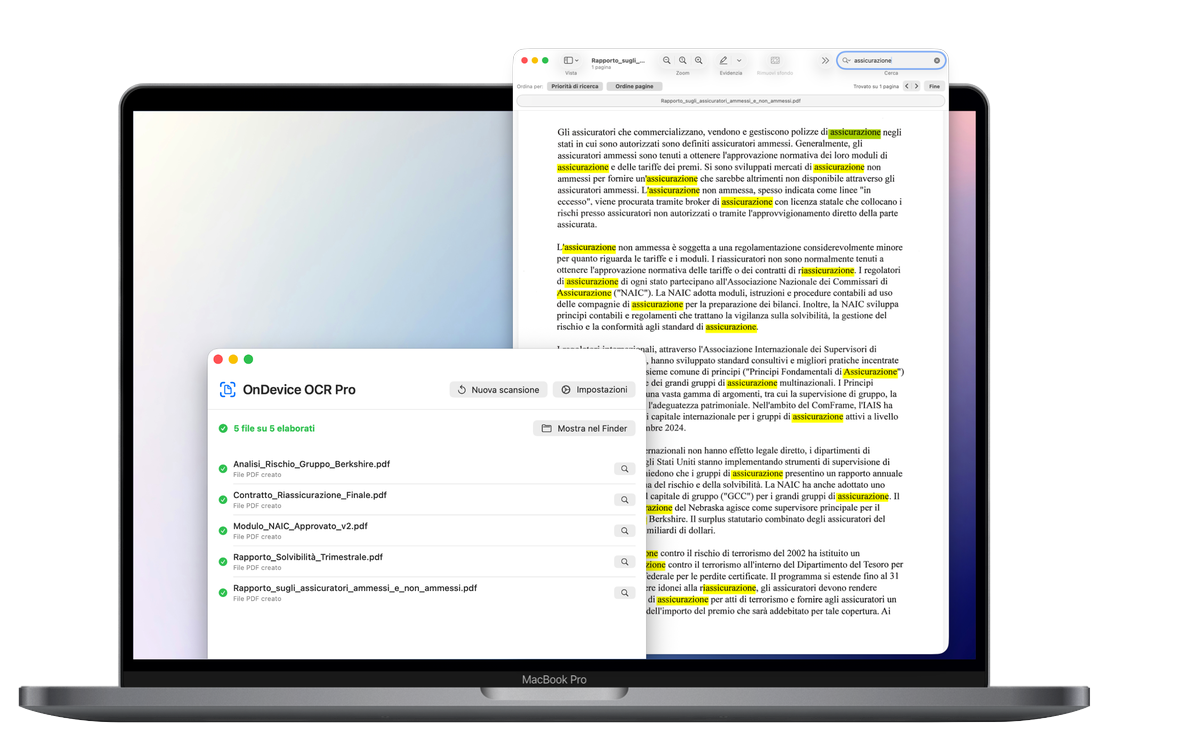
L’hotfolder monitora continuamente questa cartella in background: non appena vengono aggiunti nuovi file, questi vengono elaborati automaticamente tramite il riconoscimento ottico dei caratteri (OCR) e salvati come PDF ricercabili. Ciò evita di doverli elaborare manualmente alla fine della giornata lavorativa o durante il fine settimana.

Con OnDevice OCR Pro, questa procedura si configura in pochi minuti:

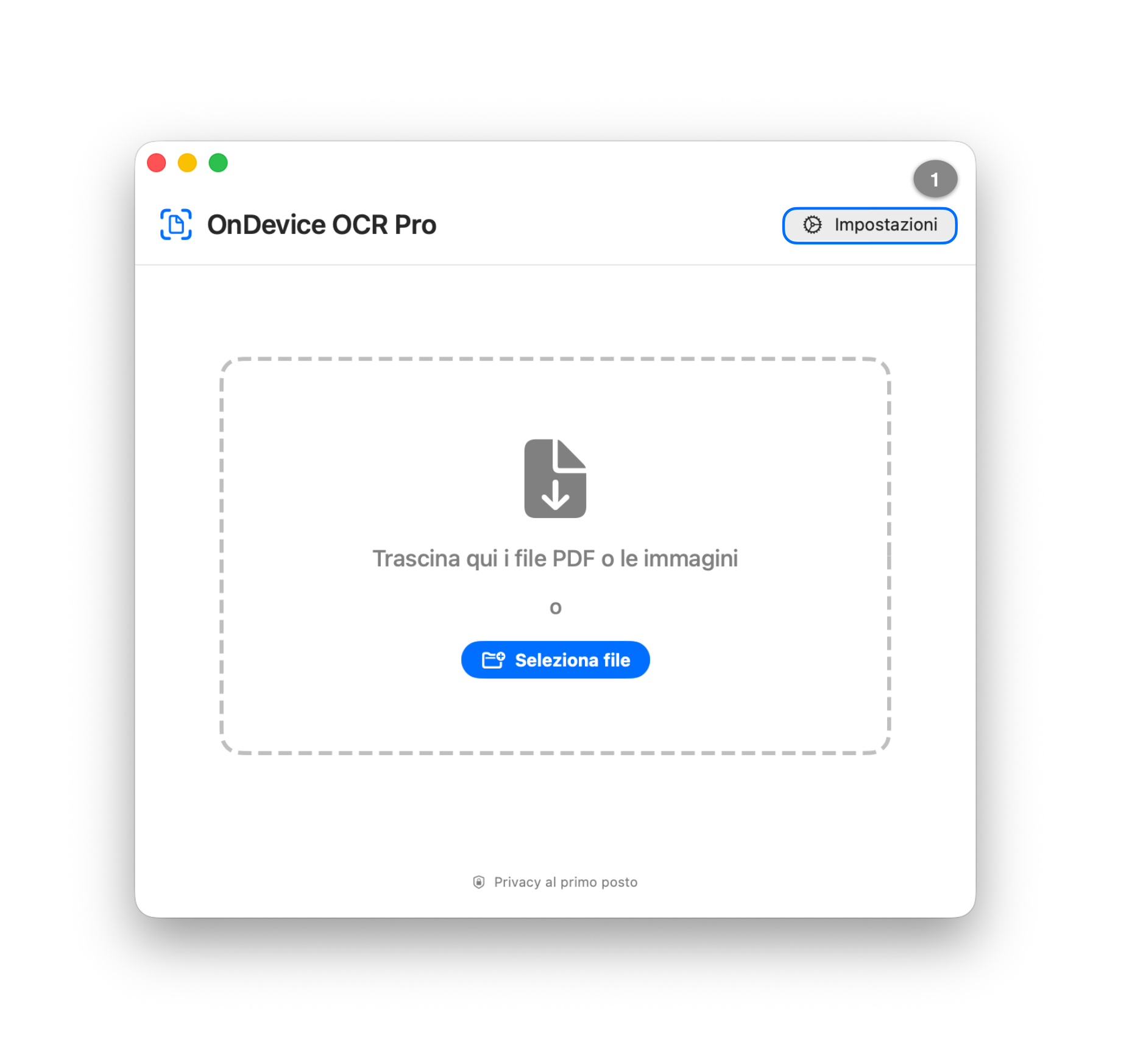
  1. Apri OnDevice OCR Pro e fai clic su “Impostazioni” nell’angolo in alto a destra.
OnDevice OCR Pro sul Mac con il pulsante Impostazioni evidenziato per configurare l’OCR automatico
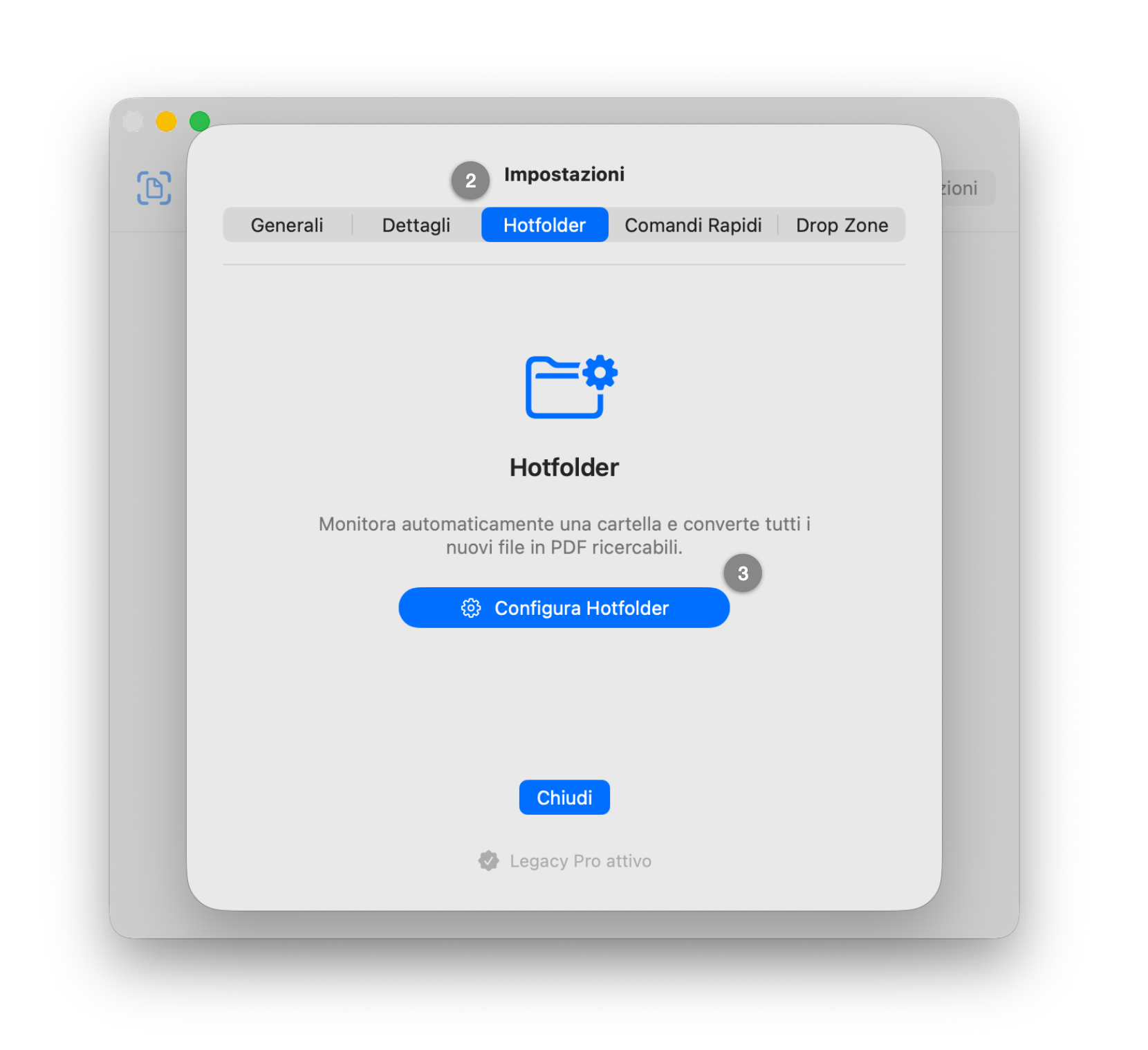
  1. Passa alla scheda “Hotfolder” nella parte superiore.
  2. Fai clic su “Configura Hotfolder”.
Configurare una cartella monitorata in OnDevice OCR Pro per automatizzare l’OCR sul Mac
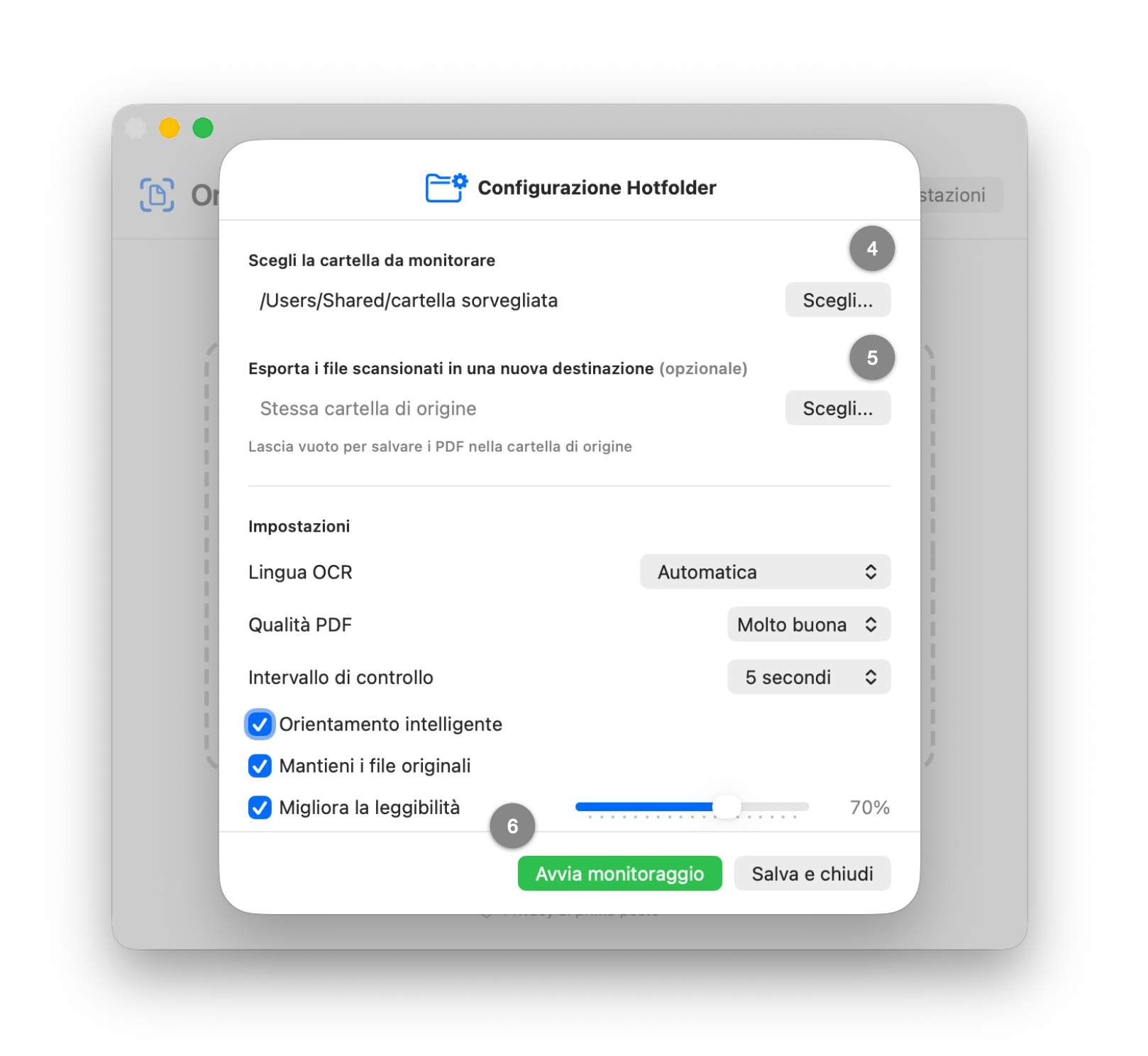
  1. Seleziona la cartella che desideri monitorare.
  2. Facoltativo: puoi anche specificare una cartella di destinazione — i PDF completati e ricercabili verranno spostati automaticamente in quella cartella.
  3. Fai clic su “Avvia monitoraggio” e conferma l’autorizzazione di accesso.

Oltre alla lingua, alla qualità e all’intervallo, qui puoi anche scegliere se le scansioni devono essere ruotate automaticamente nell’orientamento corretto e se i file originali devono essere eliminati dopo il riconoscimento del testo.

Configurazione della Hotfolder in OnDevice OCR Pro con selezione delle cartelle e impostazioni OCR
  1. Fai clic su “Salva e chiudi”. Ora puoi chiudere completamente l’app.

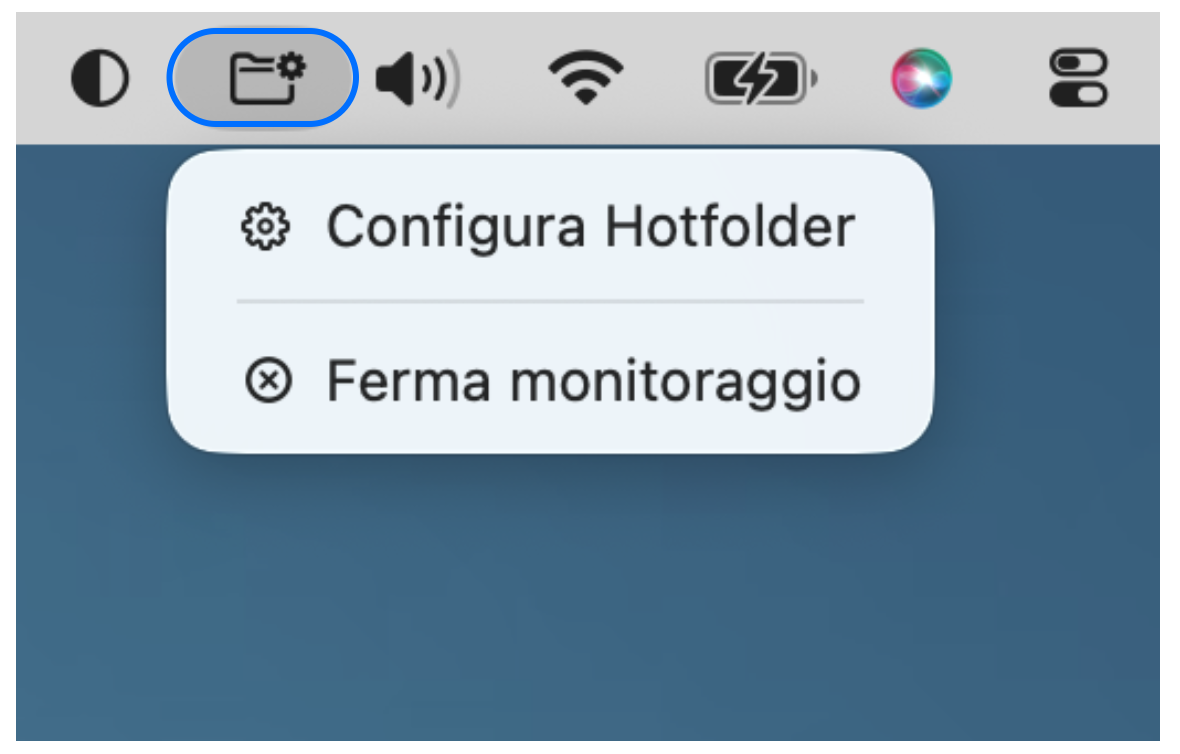
L’app e la cartella monitorata ora funzionano in background. Puoi verificare che il monitoraggio sia attivo dall’icona nella barra dei menu: da lì puoi riconfigurarlo o interromperlo in qualsiasi momento.

Icona della Hotfolder nella barra dei menu di macOS con le opzioni Configura Hotfolder e Ferma monitoraggio

Puoi riavviare il Mac in qualsiasi momento: la cartella monitorata viene riattivata automaticamente dopo il riavvio.

È tutto qui

D’ora in poi, non appena un nuovo documento apparirà nella cartella — che si tratti di un’immagine o di un PDF — verrà elaborato automaticamente tramite il riconoscimento del testo.

Vuoi provarlo? Puoi testare OnDevice OCR Pro gratuitamente e senza alcun impegno: i PDF risultanti riporteranno semplicemente una filigrana. Se ti piace, sblocca la versione completa con un acquisto singolo — nessun abbonamento.

FAQ

Domande frequenti

Dettagli tecnici

Quali formati di file sono supportati?

L’app supporta i file PDF e i formati immagine più comuni, tra cui JPEG, PNG, TIFF e HEIC/HEIF. È possibile aggiungere sia singoli file che intere cartelle tramite drag & drop.

Quali lingue possono essere riconosciute?

OnDevice OCR Pro riconosce con precisione il testo in 13 lingue: inglese, tedesco, francese, spagnolo, italiano, portoghese, olandese, russo, cinese (semplificato e tradizionale), giapponese (Yokogaki), coreano, turco e vietnamita.

È supportato il riconoscimento della scrittura manuale?

No. OnDevice OCR Pro è progettato per il testo stampato e digitato. La scrittura manuale non è attualmente supportata.

Funzionalità

A cosa serve la funzione “Rotazione automatica”?

A volte i documenti o i libri devono essere posizionati di traverso sullo scanner perché altrimenti non entrerebbero nella superficie di scansione. OnDevice OCR Pro rileva in modo affidabile tali pagine ruotate e le allinea correttamente durante l’elaborazione OCR.

Prezzi

Quanto costa OnDevice OCR Pro?

I prezzi possono variare a seconda del Paese, della valuta e delle imposte applicate dall’App Store. Puoi vedere il prezzo attuale direttamente nel Mac App Store: fai clic sul pulsante del Mac App Store e apri la sezione Acquisti in-app. Lì è indicato il prezzo della versione a vita nella tua regione. Puoi scaricare l’app gratuitamente e provarne tutte le funzionalità con una filigrana.

OnDevice OCR Pro è disponibile senza abbonamento?

Sì. OnDevice OCR Pro è un acquisto singolo e puoi utilizzare l’app a tempo indeterminato.

Requisiti di sistema

L’app funziona sui Mac con Apple Silicon e su quelli con processore Intel?

Sì, OnDevice OCR Pro è un’app universale e funziona in modo nativo sia sui Mac con Apple Silicon (M1 e successivi) che su quelli con processore Intel.

Quale versione di macOS è richiesta?

macOS 14.6 (Sonoma) o versioni successive. Attualmente, tutte le funzionalità essenziali sono disponibili in ogni versione supportata.

Privacy e conformità

L’app funziona offline?

Sì. OnDevice OCR Pro funziona completamente offline: non è necessaria alcuna connessione a Internet e nessun dato viene trasmesso a un server.

Vengono raccolti dati?

No. OnDevice OCR Pro non raccoglie alcun dato dell’utente. I dati personali non lasciano mai il tuo Mac.

OnDevice OCR Pro è adatto a flussi di lavoro conformi al GDPR?

OnDevice OCR Pro è progettato per flussi di lavoro documentali conformi al GDPR. L’app elabora i documenti interamente in locale sul tuo Mac. I file e il testo riconosciuto non vengono caricati, non vengono utilizzati per l’addestramento e non vengono trasferiti a terzi. L’app non contiene tracciamento né telemetria. Per ulteriori dettagli, consulta l’Informativa sulla privacy.

Questa dichiarazione si applica esclusivamente a OnDevice OCR Pro. Se colleghi agenti IA esterni o strumenti di automazione, sei responsabile dell’accesso ai file e del trattamento dei dati da parte di tali strumenti. OnDevice OCR Pro non trasferisce documenti a servizi di intelligenza artificiale, ma fornisce esclusivamente l’interfaccia di integrazione locale.

Automatizza il riconoscimento del testo con OnDevice OCR Pro.

Scarica dal Mac App Store