OnDevice OCR Proのアプリアイコン OnDevice OCR Pro

ガイド

Macでのテキスト認識を
自動化

スキャン画像およびPDFを、
ホットフォルダワークフローで自動的に検索可能にする方法

受領した請求書、契約書、顧客ファイル、スキャンしたアーカイブ文書など、大量の文書やPDF、スキャンデータをOCRで検索可能にする作業を定期的に行わなければならないが、手作業は避けたいという方には、簡単な解決策があります。 監視フォルダ(技術用語では「ホットフォルダ」と呼ばれる)を設定することです。

ホットフォルダによるフォルダの監視

ネットワークスキャナーを使用している場合、新しいスキャンデータは通常、ネットワーク上のフォルダやハードドライブ上のフォルダに保存されます。多くの場合、PDF、PNG、JPEG、またはTIFFファイルとして保存されます。

ホットフォルダはバックグラウンドでこのフォルダを継続的に監視します。新しいファイルが追加されるとすぐに、テキスト認識(OCR)によって自動的に処理され、検索可能なPDFとして保存されます。これにより、業務終了後や週末に手動で処理する手間が省けます。

OnDevice OCR Pro を使えば、この設定はわずか数分で完了します:
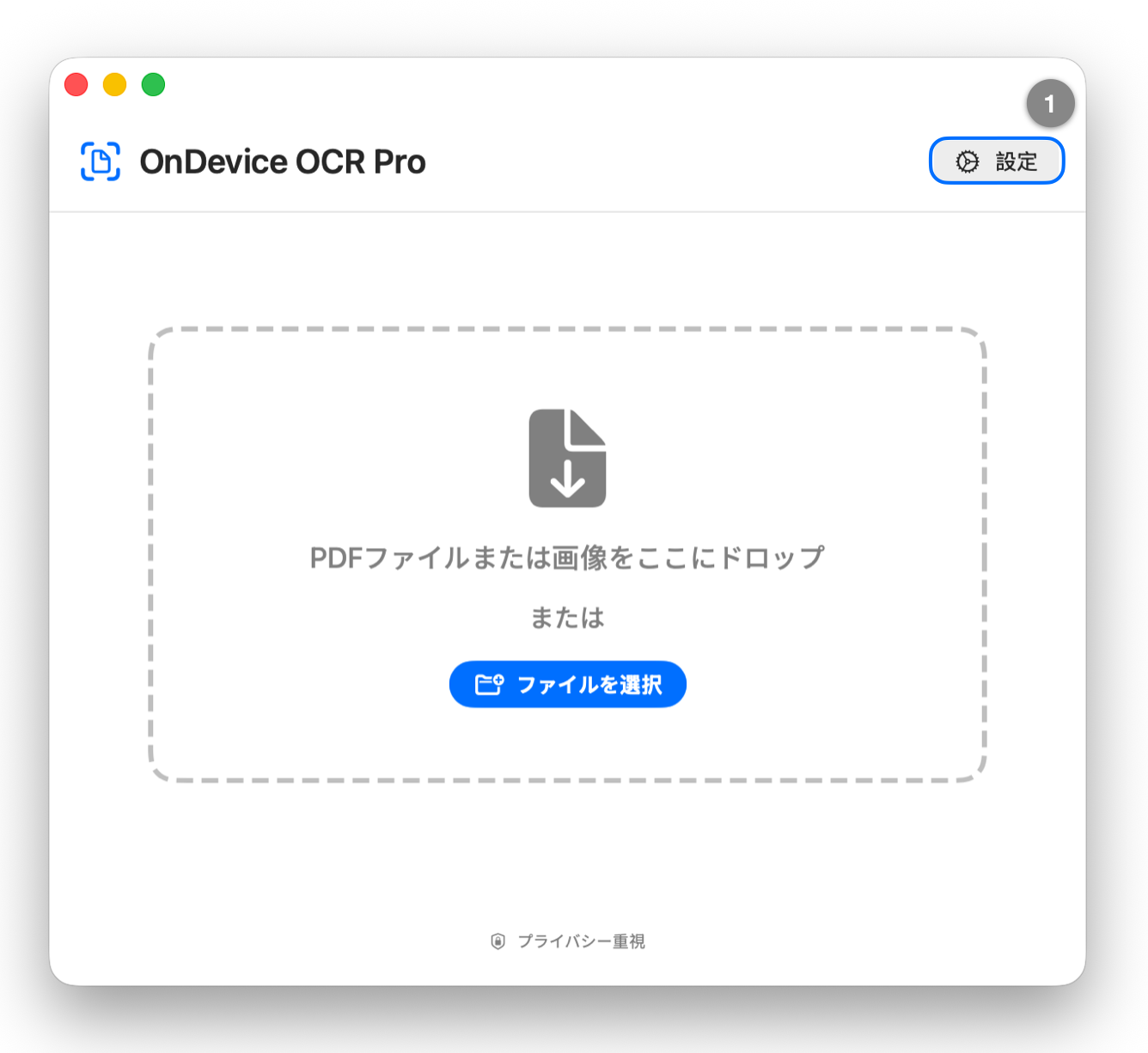
  1. OnDevice OCR Pro を起動し、右上隅にある「設定」をクリックします。
右上隅の「設定」ボタンが強調表示された OnDevice OCR Pro のメインウィンドウ
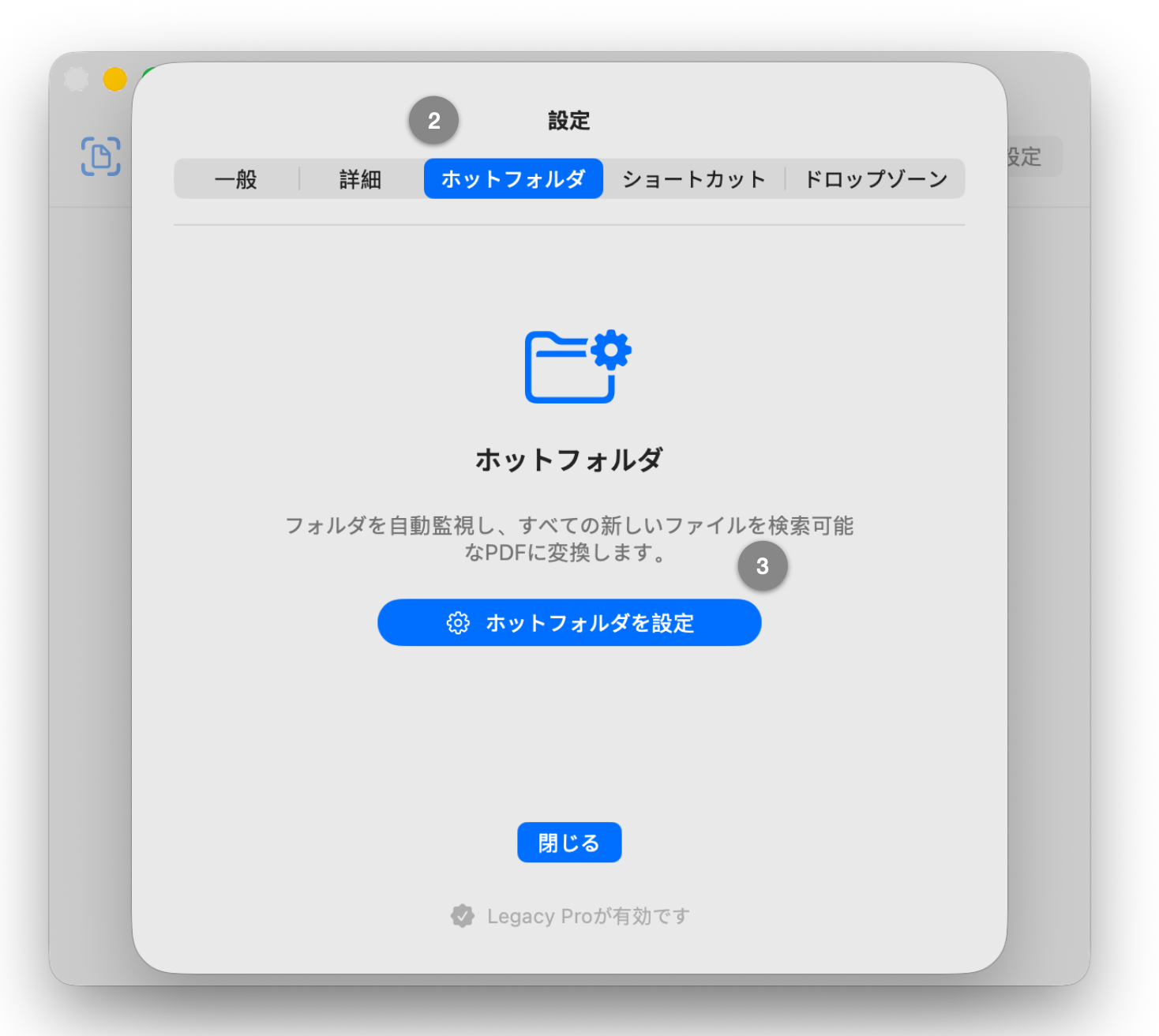
  1. 上部の「ホットフォルダ」タブに切り替えます。
  2. ホットフォルダを設定」をクリックします。
「ホットフォルダ」タブが選択され、「ホットフォルダを設定」ボタンが表示された設定ウィンドウ
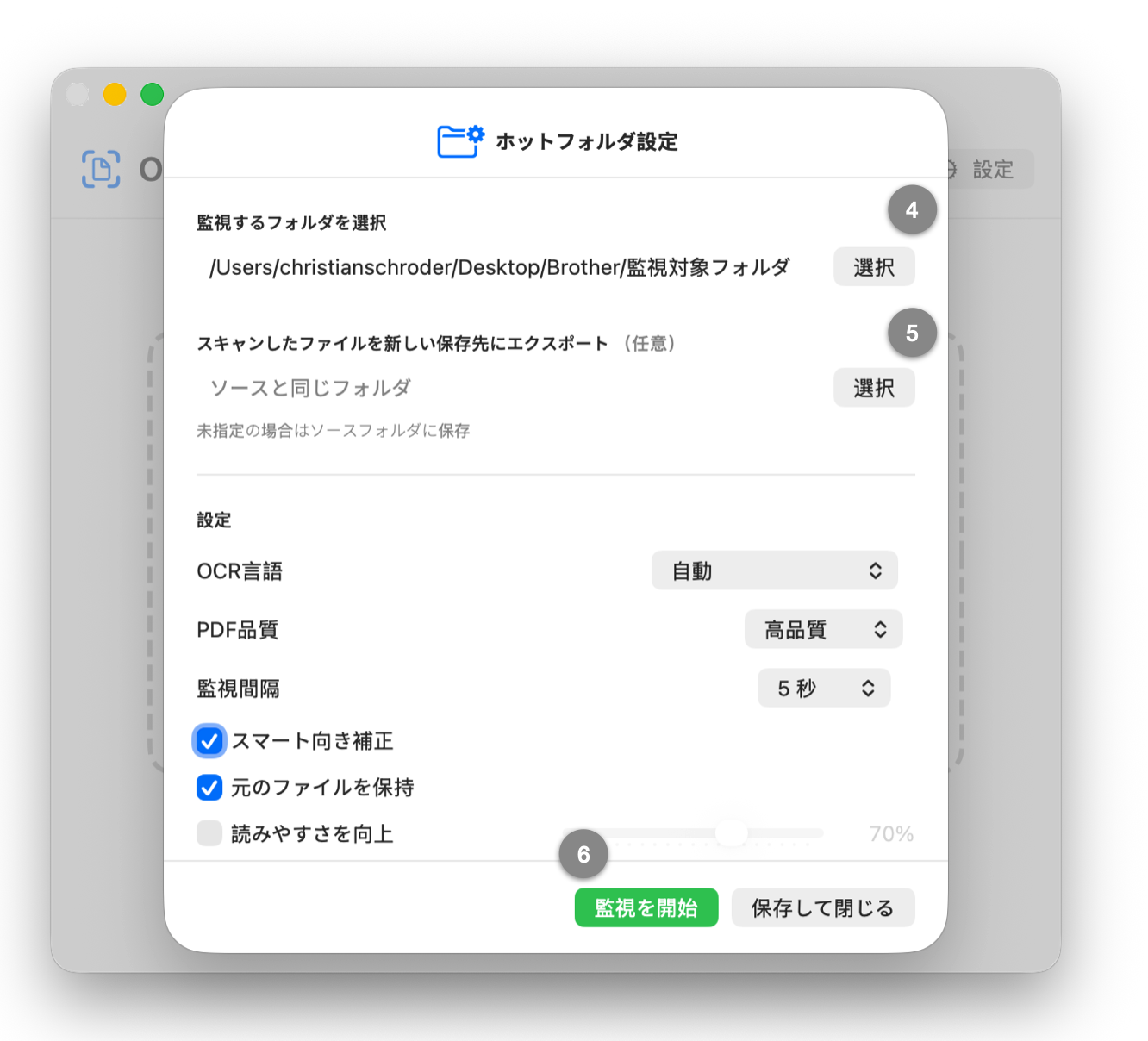
  1. 監視対象のフォルダを選択します。
  2. オプション:保存先フォルダを指定することも可能です。指定したフォルダには、処理が完了した検索可能なPDFファイルが自動的に移動されます。
  3. 監視を開始」をクリックし、アクセス許可を確認します。

言語、品質、間隔に加え、スキャンした画像を自動的に正しい向きに回転させるか、テキスト認識後に削除するかもここで選択できます。

フォルダ選択、設定、および「監視を開始」ボタンが表示された「ホットフォルダ設定」ウィンドウ
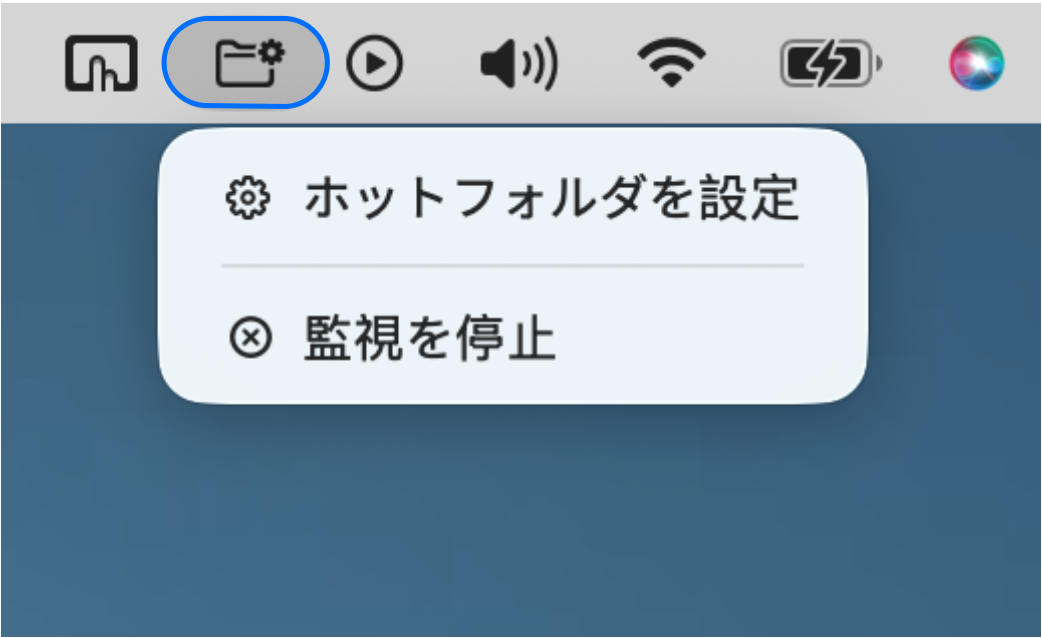
  1. 保存して閉じる」をクリックします。これでアプリを完全に閉じることができます。

アプリとホットフォルダはバックグラウンドで実行されます。メニューバーのアイコンで監視が有効になっていることが確認できます。そこから、いつでも再設定や停止を行うことができます。

macOSメニューバー上のホットフォルダアイコン。「ホットフォルダを設定」および「監視を停止」メニュー項目が表示されています

Macはいつでも再起動できます。再起動後、ホットフォルダは自動的に再有効化されます。

これだけで設定は完了です

これからは、フォルダに新しいドキュメント(画像でもPDFでも)が追加されると、すぐにテキスト認識によって自動的に処理されます。

試してみたいですか? OnDevice OCR Pro は、無料で、義務も一切なくお試しいただけます。生成されるPDFには、単に透かしが入るだけです。気に入ったら、1回限りの購入でフルバージョンのロックを解除できます。定期購読は不要です。

ifun.deのMac編集チームもOnDevice OCR Proを取り上げ、ローカル処理、バッチ処理、ホットフォルダによる自動化の機能を特筆しています: ifun.deの記事を読む

FAQ

よく​ある​質問

技術的な​詳細

どのような​ファイル形式に​対応していますか?

PDFファイルの​ほか、​JPEG、​PNG、​TIFF、​HEIC/HEIFなど、​一般的な​画像形式に​対応しています。​個別の​ファイルだけでなく、​フォルダ全体も​ドラッグ&ドロップで​追加できます。

どのような​言語を​認識できますか?

OnDevice OCR Proは、​英語、​日本語、​ドイツ語、​フランス語、​スペイン語、​イタリア語、​ポルトガル語、​オランダ語、​ロシア語、​中国語​(簡体字・繁体字)、​韓国語、​トルコ語、​ベトナム語の​13言語に​対応しています。​なお、​日本語は​横書きに​のみ​対応しており、​縦書きには​対応していません。

手​書き文字には​対応していますか?

いいえ。​OnDevice OCR Proは、​印刷された​テキストや​タイプされた​テキストを​対象と​しています。​手書き文字に​ついては、​現時点では​まだ​対応していません。

機能

スマート向き補正とは何ですか?

スマート向き補正は各ページのテキストの向きを検出し、回転しているページや上下逆さまになっているページを自動で正しい向きに補正します。横向きの書類を一律に縦向きへ変換するものではなく、テキストの向きから回転が必要と判断された場合のみ補正します。

価格

OnDevice OCR Proの​価格は​いくらですか?

価格は​国、​通貨、​App Storeの​税金に​よって​異なる​場合が​あります。​現在の​価格は​Mac App Storeで​確認できます。​Mac App Storeボタンを​クリックし、​「アプリ内課金」セクションを​開くと、​お住まいの​地域での​ライフタイム版の​価格が​表示されます。

定期購読は​ありますか?

いいえ。​OnDevice OCR Proは​買い​切りです。​一度​購入すれば、​継続して​利用できます。

システム要件

この​アプリは、​Apple Silicon搭載Macと​Intel搭載Macの​両方で​動作しますか?

はい。​OnDevice OCR Proは​ユニバーサルアプリで、​Apple Silicon搭載Mac​(M1以降)と​Intel搭載Macの​両方で​ネイティブに​動作します。

どの​バージョンの​macOSが​必要ですか?

macOS 14.6​(Sonoma)​以降が​必要です。​現在、​サポート対象の​すべての​バージョンで、​主要な​機能が​すべて​利用可能です。

プライバシーと​信頼性

この​アプリは​オフラインでも​使えますか?

はい。​OnDevice OCR Proは​完全に​オフラインで​動作します。​インターネット接続は​不要で、​サーバーへ​データを​送信する​こともありません。

データは​収集されますか?

いいえ。​OnDevice OCR Proは​ユーザーデータを​収集しません。​個人情報が​Macの​外へ​送信される​ことは​ありません。

OnDevice OCR Proは​GDPRに​準拠していますか?

OnDevice OCR Proは​GDPRに​配慮した​ワークフローの​ために​設計されています。​文書は​Mac上だけで​処理し、​利用​データは​収集せず、​文書、​OCRテキスト、​ファイル名、​分析データを​開発者へ​送信する​こともありません。

この​説明は​OnDevice OCR Pro自体に​関する​ものです。​外部の​AIエージェントや​自動化ツールを​連携させる​場合、​それらの​ファイルアクセスと​データ処理の​設定は​ユーザー自身の​責任です。​OnDevice OCR Proは​文書を​AIサービスに​アップロードせず、​ローカルの​連携インターフェースのみを​提供します。

OnDevice OCR Pro を使ってテキスト認識を自動化しましょう。

Mac App Storeからダウンロード