Ícone do aplicativo OnDevice OCR Pro OnDevice OCR Pro

Guia

Configurar uma pasta monitorada
no Mac

Como tornar suas digitalizações e seus PDFs
automaticamente pesquisáveis com um fluxo de trabalho de pasta monitorada

Qualquer pessoa que precise regularmente tornar grandes quantidades de documentos, PDFs ou digitalizações pesquisáveis por meio de OCR — como faturas recebidas, contratos, arquivos de clientes ou documentos de arquivo digitalizados — e prefira não fazer isso manualmente tem uma opção simples: configurar uma pasta monitorada, conhecida no jargão técnico como “hotfolder”.
Como funciona uma pasta monitorada (Hotfolder)?

Se você usa um scanner em rede, as novas digitalizações geralmente vão parar em uma pasta na rede ou no seu disco rígido — muitas vezes como arquivos PDF, PNG, JPEG ou TIFF.

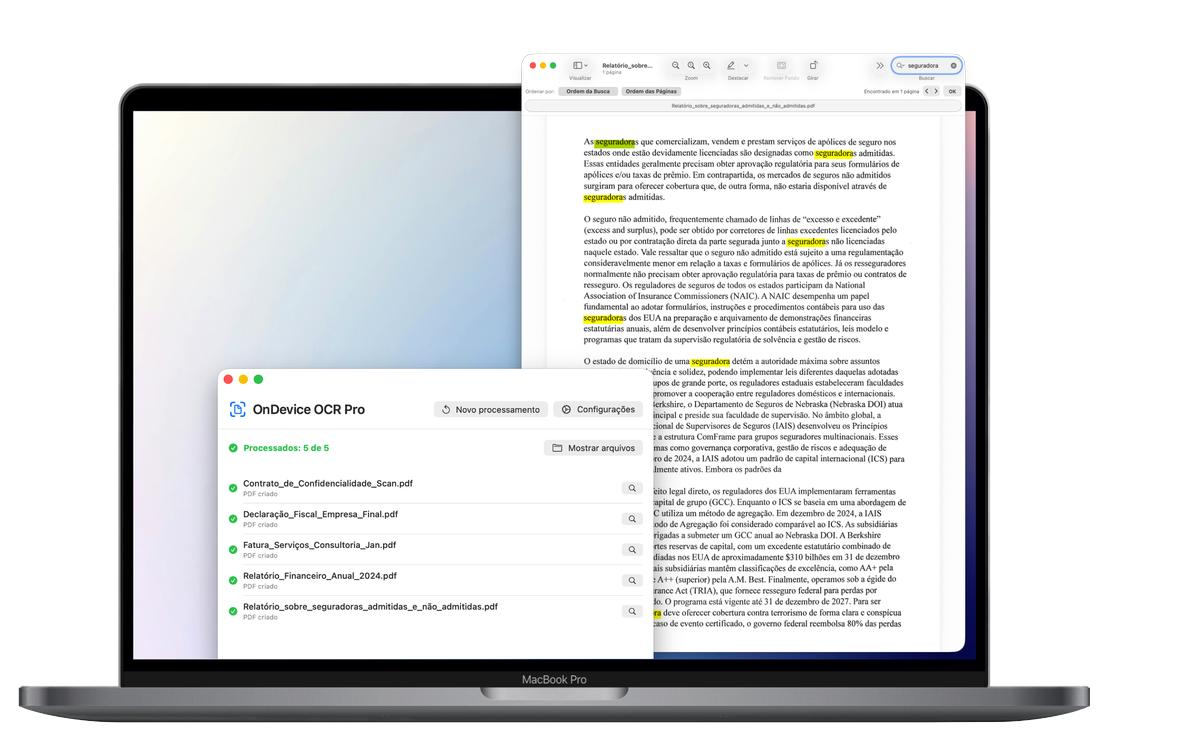
A hotfolder monitora continuamente essa pasta em segundo plano: assim que novos arquivos são adicionados, eles são processados automaticamente por meio do reconhecimento de texto (OCR) e salvos como um PDF pesquisável. Isso evita que você precise processá-los manualmente no final do dia de trabalho ou no fim de semana.

Com o OnDevice OCR Pro, esse processo é configurado em apenas alguns minutos:

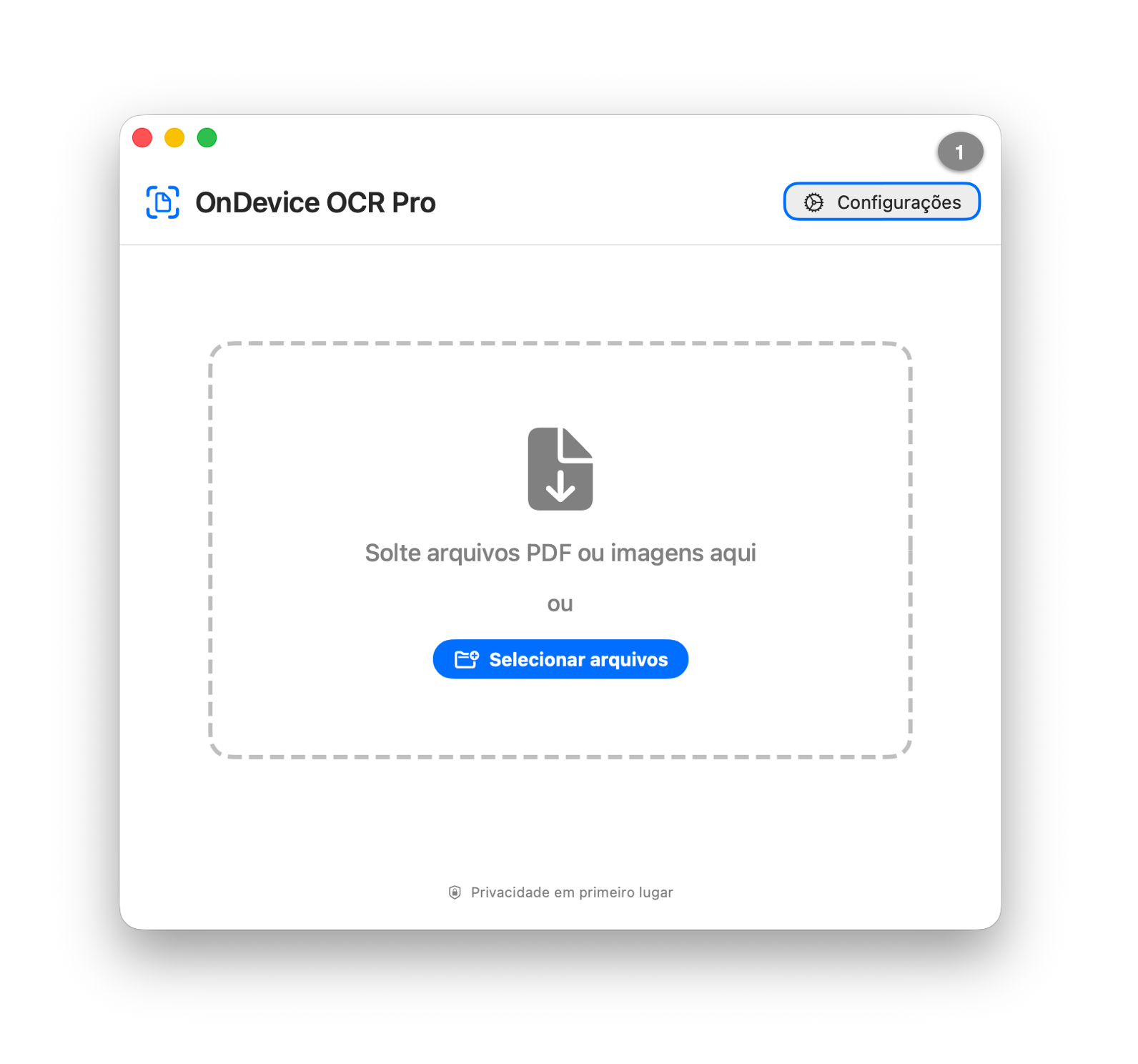
  1. Abra o OnDevice OCR Pro e clique em “Configurações” no canto superior direito.
Janela principal do OnDevice OCR Pro com o botão “Configurações” destacado no canto superior direito
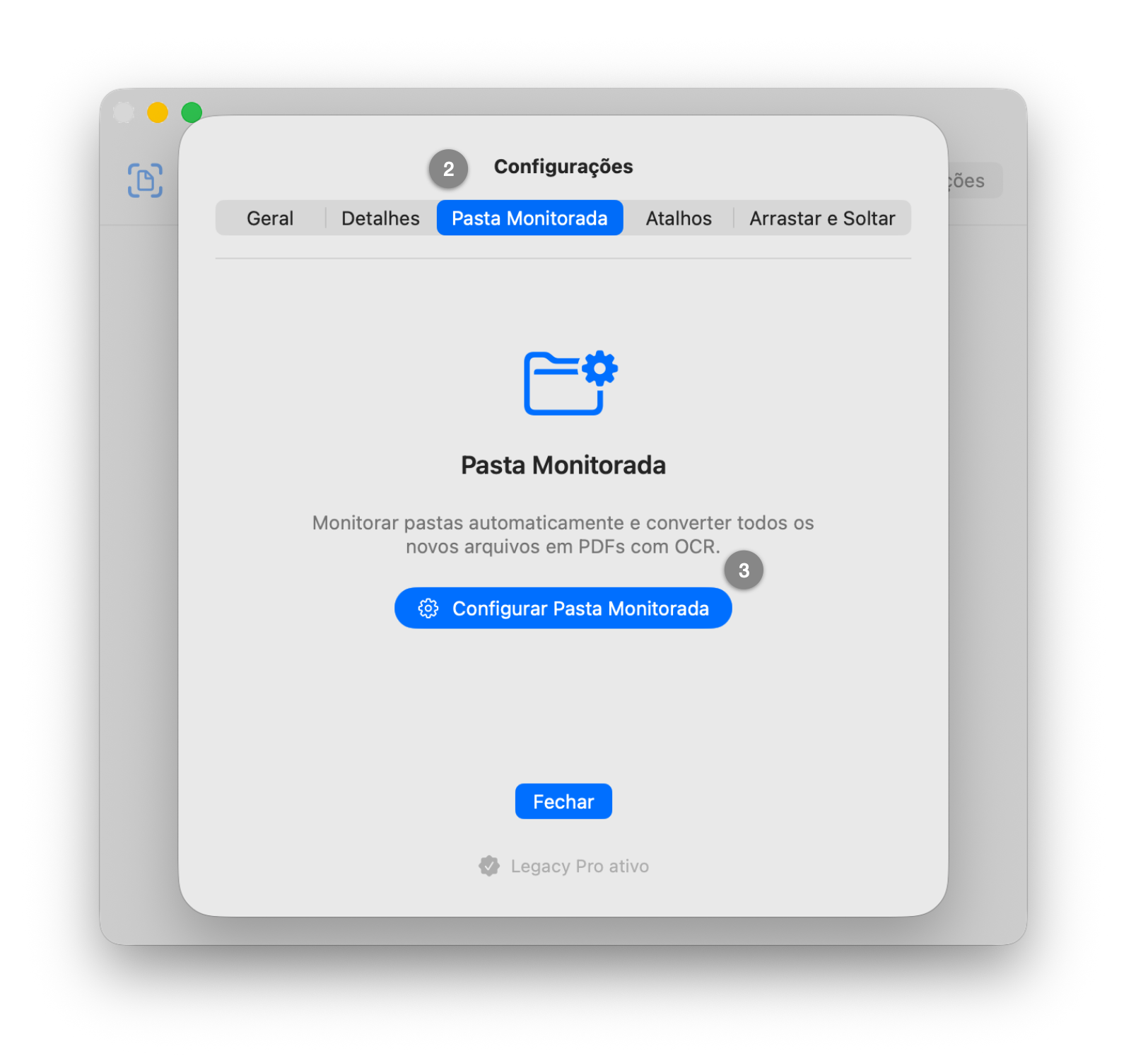
  1. Alterne para a aba “Pasta Monitorada” na parte superior.
  2. Clique em “Configurar Pasta Monitorada”.
Janela de configurações com a aba “Pasta Monitorada” selecionada e o botão “Configurar Pasta Monitorada”
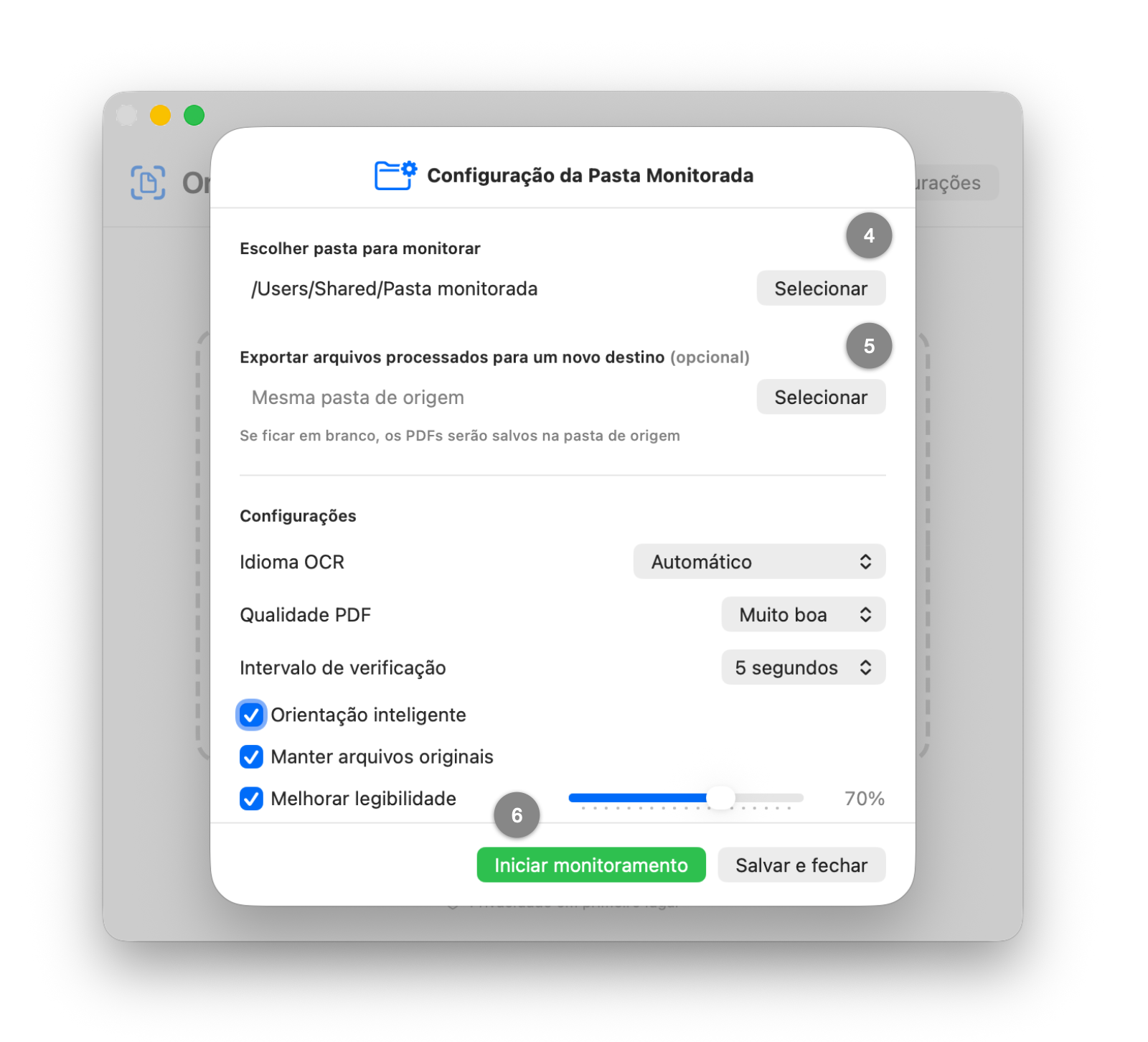
  1. Selecione a pasta que deseja monitorar.
  2. Opcional: você também pode especificar uma pasta de destino — os PDFs finalizados e pesquisáveis serão então movidos para lá automaticamente.
  3. Clique em “Iniciar monitoramento” e confirme a permissão de acesso.

Além do idioma, da qualidade e do intervalo, você também pode escolher aqui se suas digitalizações devem ser giradas automaticamente na orientação correta e se os arquivos originais devem ser excluídos após o reconhecimento de texto.

Janela “Configuração da Pasta Monitorada” com seleção de pasta, configurações e o botão “Iniciar monitoramento”
  1. Clique em “Salvar e fechar”. Agora você pode fechar o aplicativo completamente.

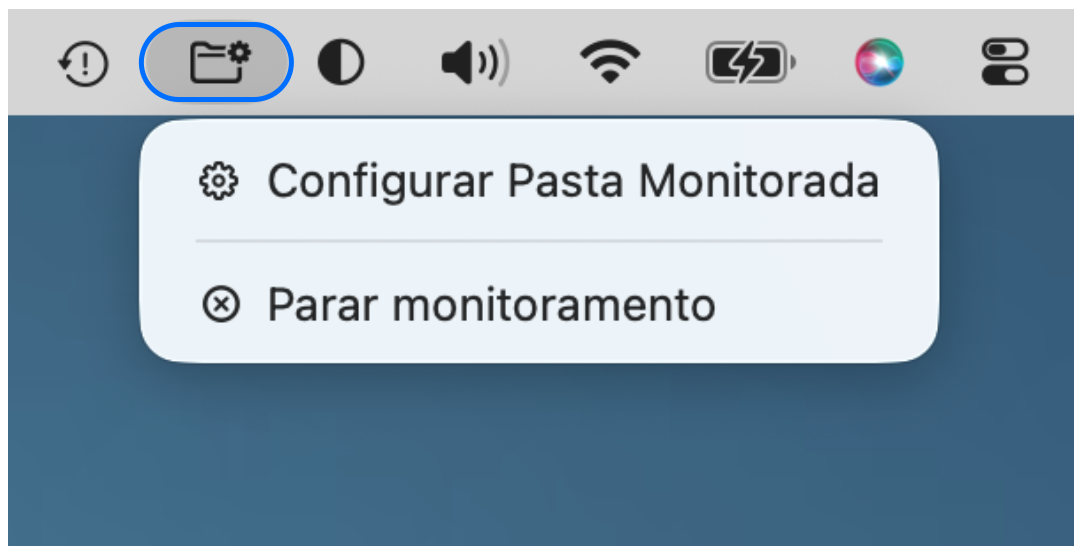
O aplicativo e a pasta monitorada agora são executados em segundo plano. Você pode perceber que o monitoramento está ativo pelo ícone na barra de menus — a partir daí, é possível reconfigurá-lo ou interrompê-lo a qualquer momento.

Ícone da pasta monitorada na barra de menus do macOS com os itens “Configurar Pasta Monitorada” e “Parar monitoramento”

Você pode reiniciar seu Mac a qualquer momento — a pasta monitorada é reativada automaticamente após a reinicialização.

É só isso

A partir de agora, assim que um novo documento aparecer na pasta — seja uma imagem ou um PDF —, ele será processado automaticamente por meio do reconhecimento de texto.

Quer experimentar? Você pode testar o OnDevice OCR Pro gratuitamente e sem compromisso — os PDFs gerados terão apenas uma marca d’água. Se gostar, desbloqueie a versão completa com uma compra única — sem assinatura.

FAQ

Perguntas frequentes

Detalhes técnicos

Quais formatos de arquivo são compatíveis?

O aplicativo é compatível com arquivos PDF, bem como com os formatos de imagem mais comuns, incluindo JPEG, PNG, TIFF e HEIC/HEIF. Você pode adicionar tanto arquivos individuais quanto pastas inteiras por meio do recurso arrastar e soltar.

Quais idiomas podem ser reconhecidos?

O OnDevice OCR Pro reconhece com precisão textos em 13 idiomas: inglês, alemão, francês, espanhol, italiano, português, holandês, russo, chinês (simplificado e tradicional), japonês (Yokogaki), coreano, turco e vietnamita.

O reconhecimento de caligrafia é compatível?

Não. O OnDevice OCR Pro foi projetado para textos impressos e digitados. Atualmente, o reconhecimento de caligrafia não é compatível.

Recursos

O que a função “Rotação automática” faz?

Às vezes, documentos ou livros precisam ser colocados em ângulo no scanner, pois, caso contrário, não caberiam na superfície de digitalização. O OnDevice OCR Pro detecta com precisão essas páginas giradas e as alinha corretamente durante o processamento de OCR.

Preços

Quanto custa o OnDevice OCR Pro?

Os preços podem variar dependendo do país, da moeda e dos impostos da App Store. Você pode ver o preço atual diretamente na Mac App Store: clique no botão da Mac App Store e abra a seção Compras no aplicativo. O preço da versão vitalícia na sua região é exibido lá. Você pode baixar o aplicativo gratuitamente e testar todos os seus recursos com uma marca d’água.

Existe uma assinatura?

Não. Você compra o OnDevice OCR Pro uma única vez e pode usar o aplicativo por tempo indeterminado.

Requisitos do sistema

O aplicativo funciona em Macs com Apple Silicon e Intel?

Sim, o OnDevice OCR Pro é um aplicativo universal e roda nativamente tanto em Macs com Apple Silicon (M1 e mais recentes) quanto em Macs com Intel.

Qual versão do macOS é necessária?

macOS 14.6 (Sonoma) ou posterior. Atualmente, todos os recursos essenciais estão disponíveis em todas as versões compatíveis.

Privacidade e confiança

O aplicativo funciona offline?

Sim. O OnDevice OCR Pro funciona totalmente offline — não é necessária conexão com a internet e nenhum dado é transmitido para um servidor.

Algum dado é coletado?

Não. O OnDevice OCR Pro não coleta nenhum dado do usuário. Os dados pessoais nunca saem do seu Mac.

O OnDevice OCR Pro é adequado para fluxos de trabalho LGPD e RGPD?

O OnDevice OCR Pro foi projetado para fluxos de trabalho de documentos em conformidade com a LGPD e o RGPD. O aplicativo processa documentos inteiramente de forma local no seu Mac. Arquivos e textos reconhecidos não são enviados, não são usados para treinamento e não são transferidos a terceiros. O aplicativo não contém rastreamento nem telemetria. Para mais detalhes, consulte a Política de Privacidade.

Esta declaração se aplica ao próprio OnDevice OCR Pro. Se você conectar agentes de IA externos ou ferramentas de automação, você será responsável pelo acesso a arquivos e pelo processamento de dados por parte deles. O OnDevice OCR Pro não transfere documentos para serviços de IA; ele apenas fornece a interface de integração local.

Automatize seu reconhecimento de texto com o OnDevice OCR Pro.

Baixe na Mac App Store