OnDevice OCR Pro uygulama simgesi OnDevice OCR Pro

Kılavuz

Mac’te
İzlenen Klasör Ayarlama

İzlenen klasör iş akışıyla
taramalarınızı ve PDF dosyalarınızı otomatik olarak aranabilir hale getirme

Gelen faturalar, sözleşmeler, müşteri dosyaları veya taranmış arşiv belgeleri gibi çok sayıda belgeyi, PDF’yi ya da taramayı düzenli olarak OCR ile aranabilir hale getirmeniz gerekiyor ve bunu elle yapmak istemiyorsanız basit bir çözüm var: teknik olarak “Hot Folder” olarak da bilinen bir izlenen klasör ayarlamak.
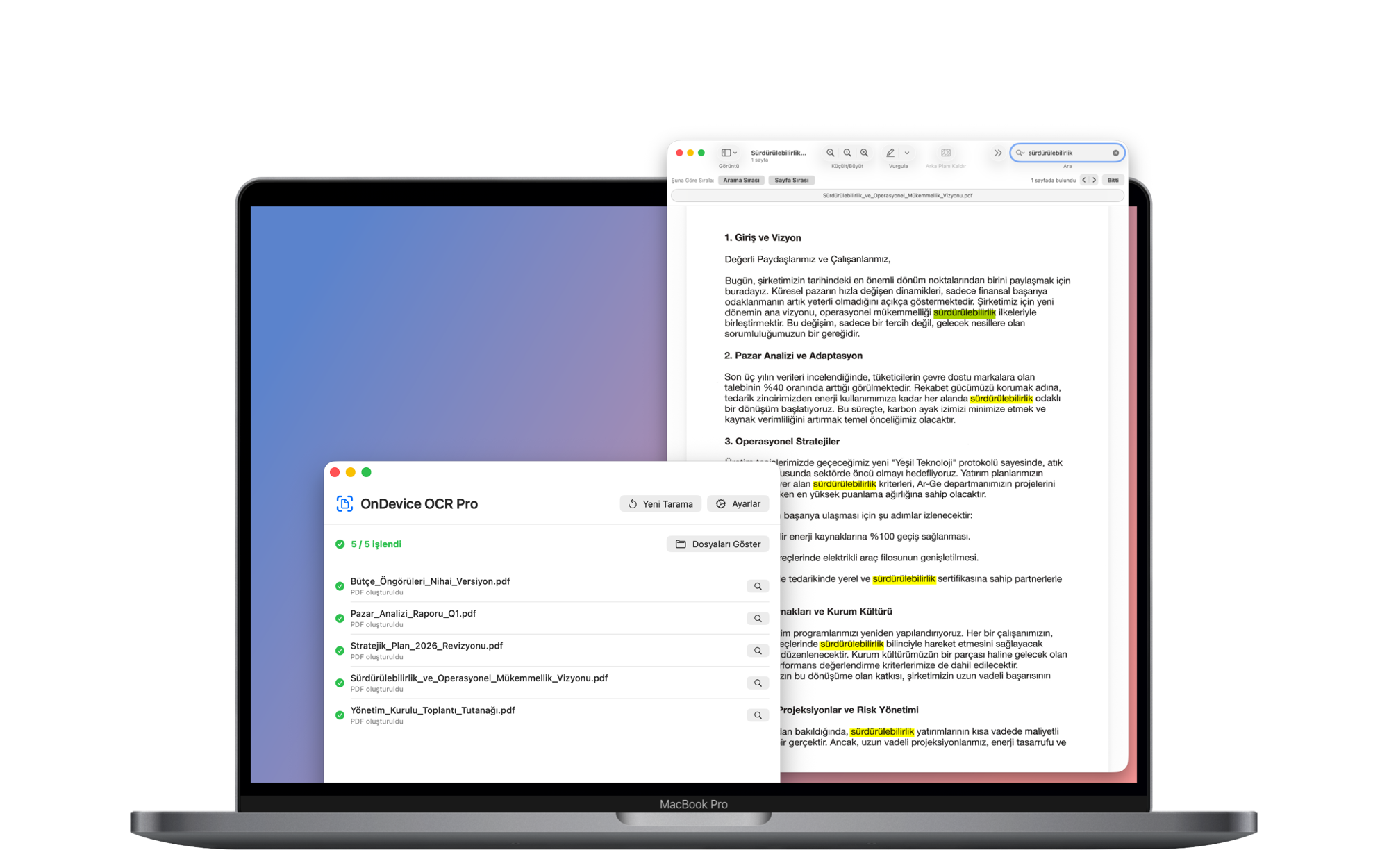
İzlenen klasörle OCR işlemini otomatikleştirin

Ağ tarayıcısı kullanıyorsanız yeni taramalar genellikle ağdaki veya sabit diskinizdeki bir klasöre kaydedilir — çoğu zaman PDF, PNG, JPEG veya TIFF dosyaları olarak.

İzlenen klasör, bu klasörü arka planda sürekli takip eder. Yeni bir dosya eklenir eklenmez metin tanıma (OCR) ile otomatik olarak işlenir ve aranabilir PDF olarak kaydedilir. Böylece iş gününün sonunda veya hafta sonu bu dosyaları elle işlemeniz gerekmez.

OnDevice OCR Pro ile bu işlem yalnızca birkaç dakika içinde ayarlanır.

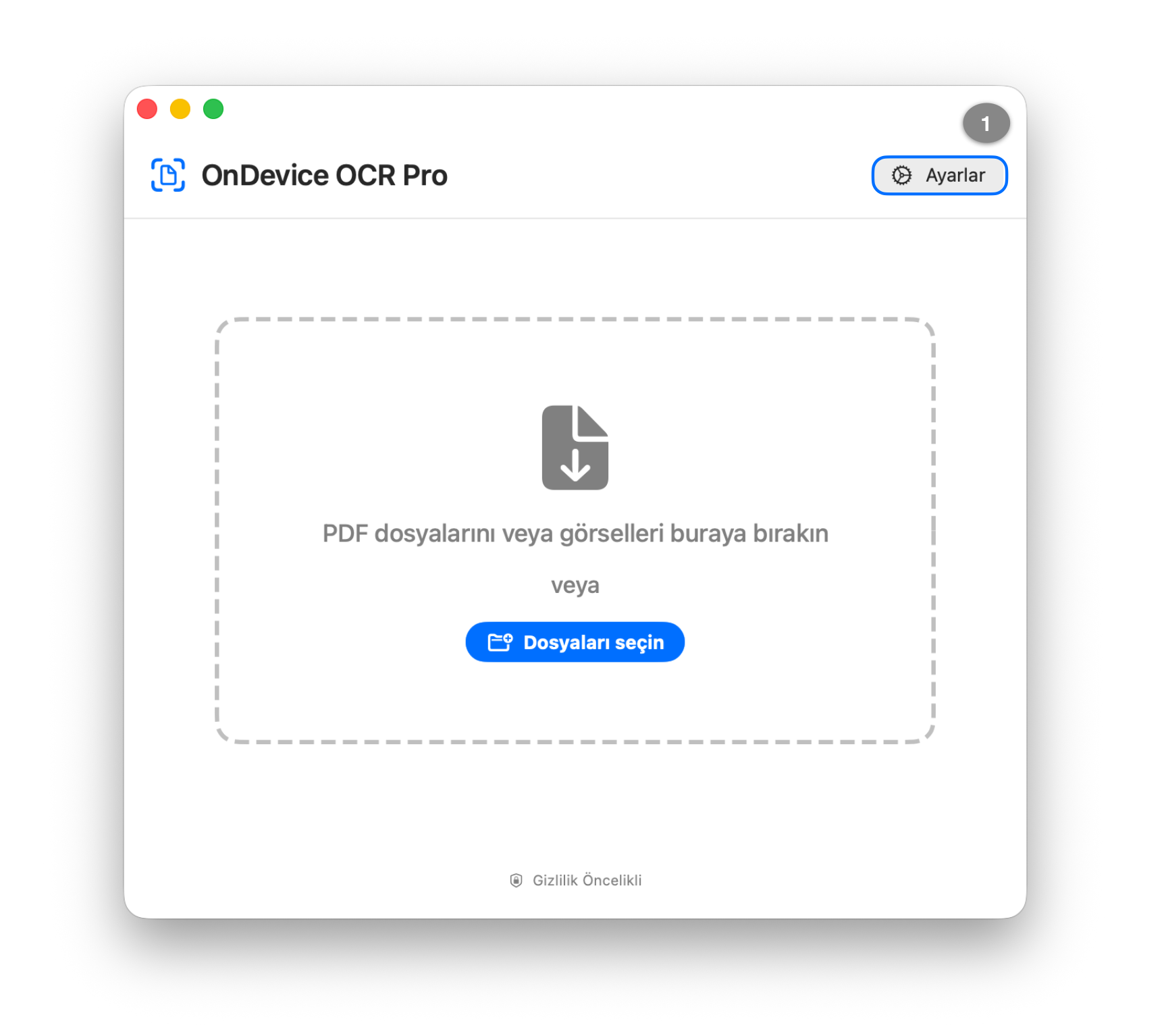
  1. OnDevice OCR Pro’yu açın ve sağ üst köşedeki “Ayarlar” seçeneğine tıklayın.
Sağ üst köşedeki Ayarlar düğmesinin vurgulandığı OnDevice OCR Pro ana penceresi
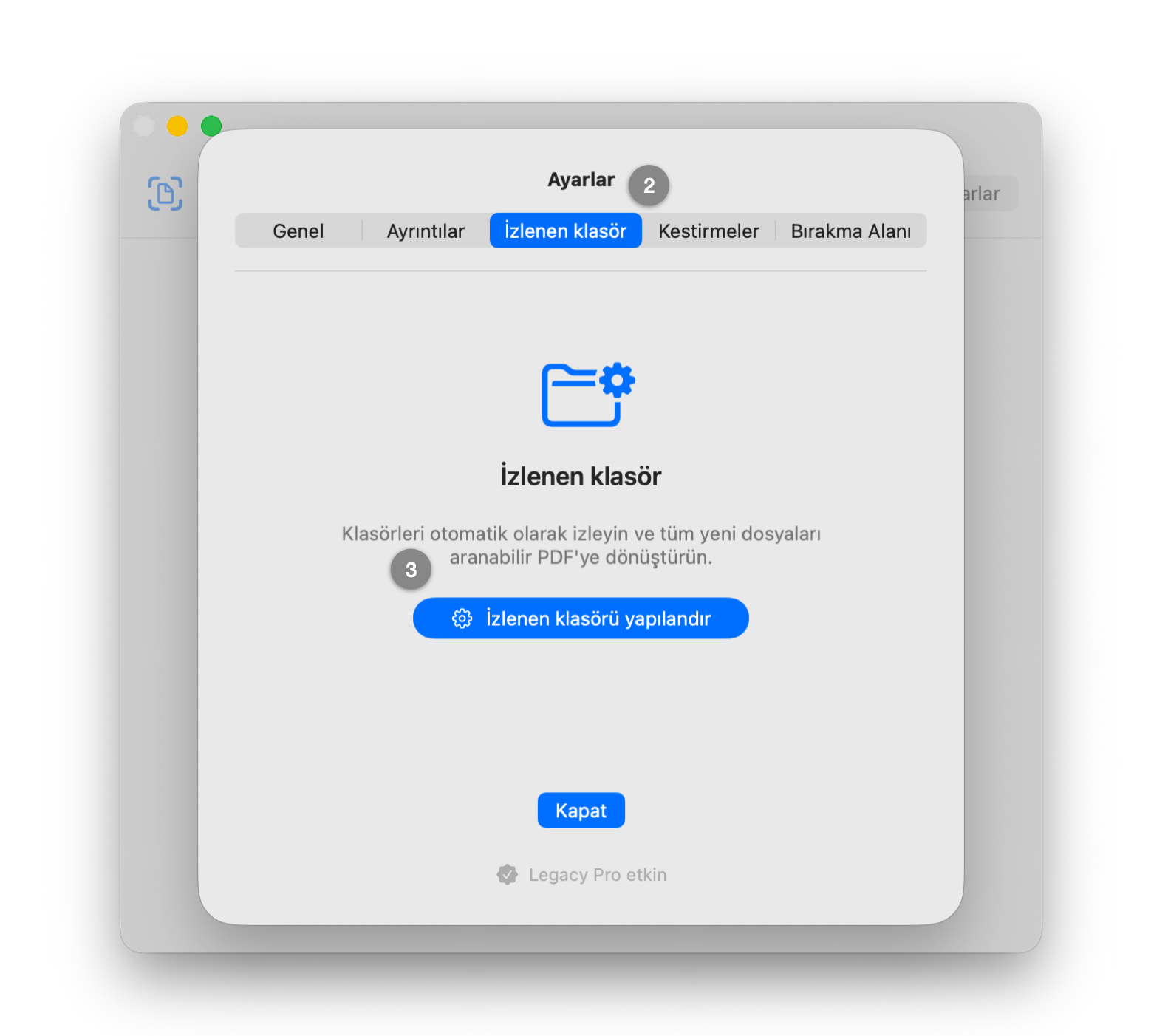
  1. Üstteki “İzlenen klasör” sekmesine geçin.
  2. İzlenen klasörü yapılandır” seçeneğine tıklayın.
İzlenen klasör sekmesinin seçili ve İzlenen klasörü yapılandır düğmesinin görünür olduğu Ayarlar penceresi
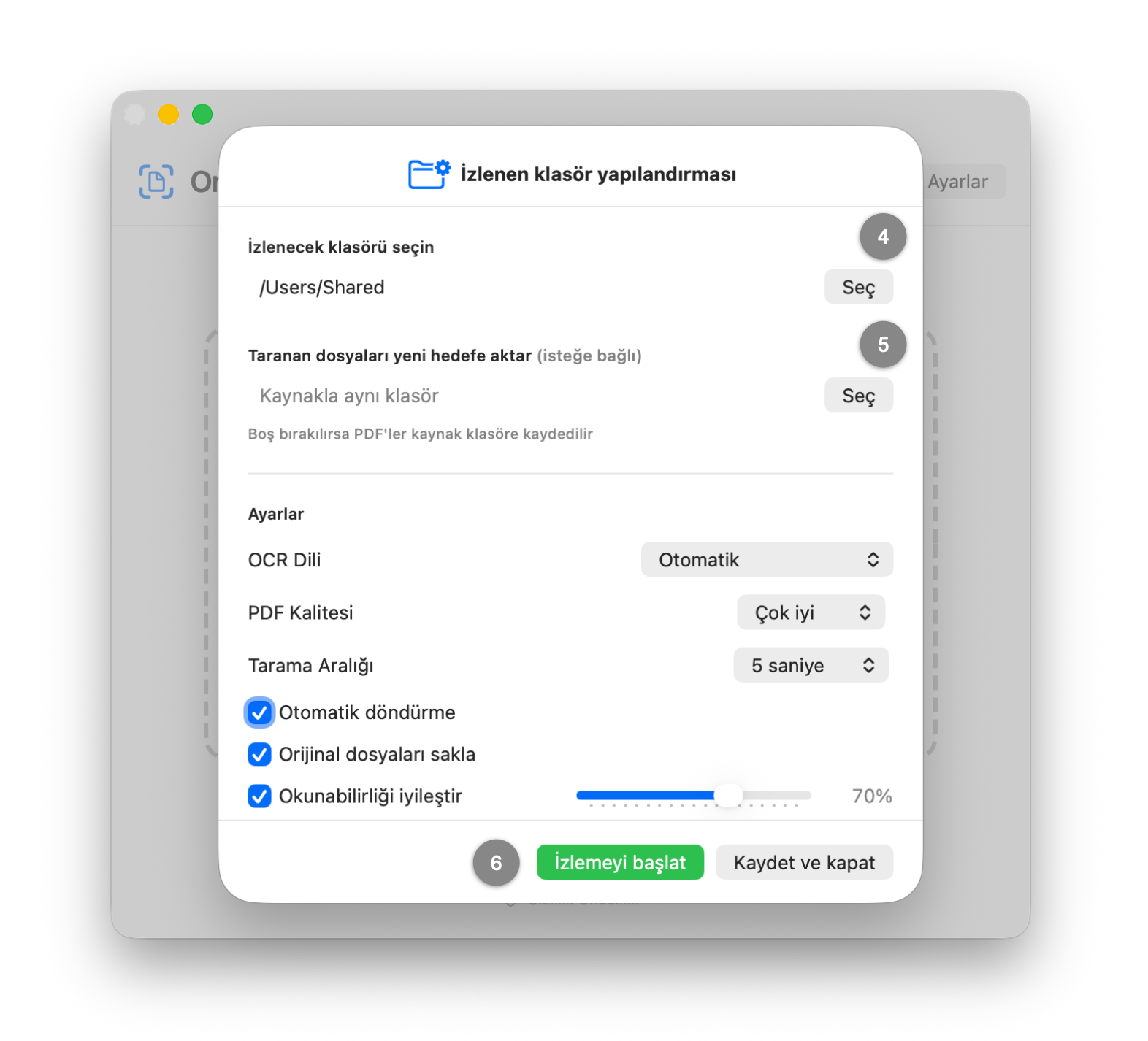
  1. İzlemek istediğiniz klasörü seçin.
  2. İsteğe bağlı: Bir hedef klasör de belirleyebilirsiniz. Hazır olan aranabilir PDF dosyaları otomatik olarak bu klasöre taşınır.
  3. İzlemeyi başlat” seçeneğine tıklayın ve erişim iznini onaylayın.

Dil, kalite ve kontrol aralığı seçeneklerinin yanı sıra otomatik yön düzeltmeyi kullanıp kullanmayacağınızı ve orijinal dosyaların saklanıp saklanmayacağını da burada seçebilirsiniz.

Klasör seçimi, OCR ayarları ve İzlemeyi başlat düğmesini gösteren İzlenen klasör yapılandırması penceresi
  1. Kaydet ve kapat” seçeneğine tıklayın. Artık uygulamayı tamamen kapatabilirsiniz.

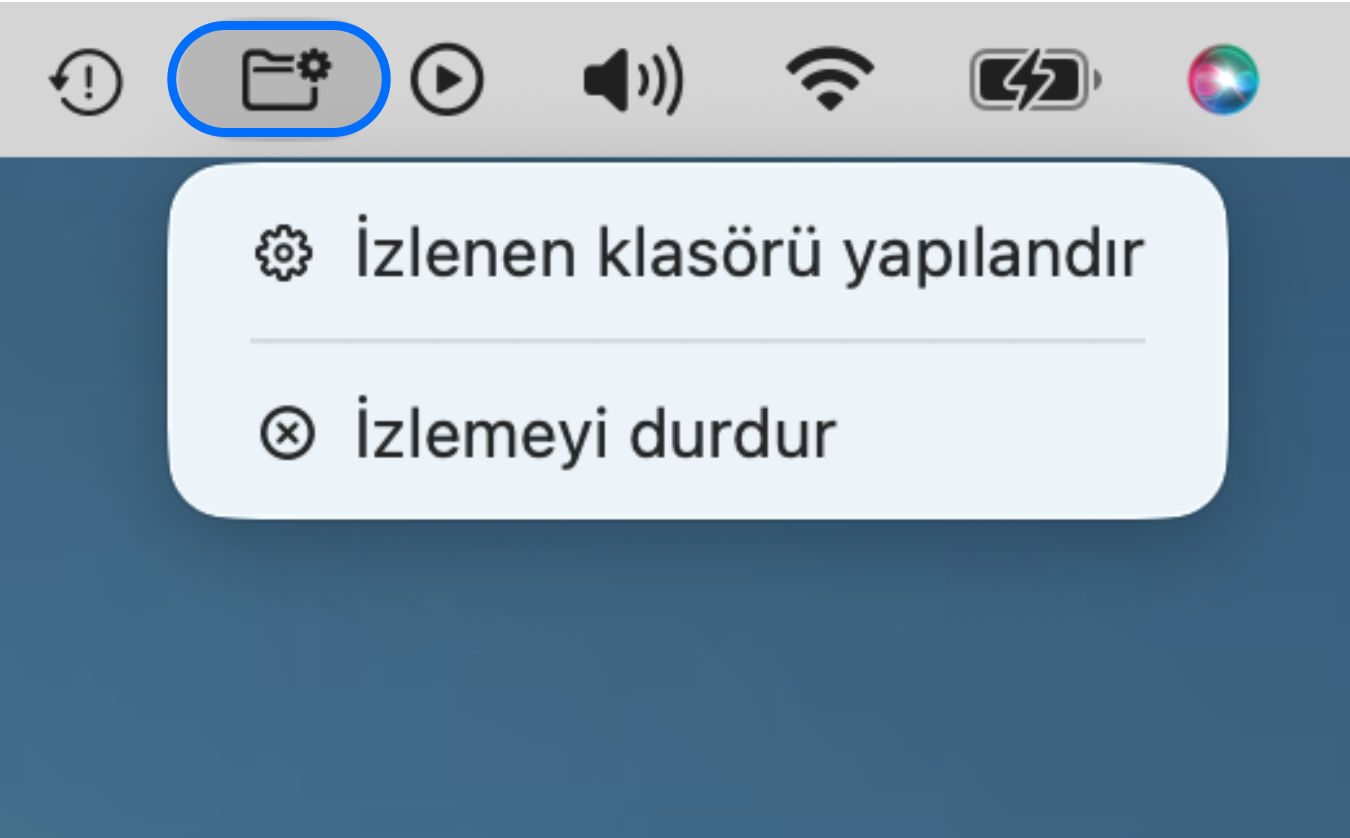
Uygulama ve izlenen klasör artık arka planda çalışır. Menü çubuğundaki simgeden izlemenin etkin olduğunu anlayabilirsiniz; buradan istediğiniz zaman “İzlenen klasörü yapılandır” seçeneğini açabilir veya izlemeyi durdurabilirsiniz.

İzlenen klasörü yapılandır ve İzlemeyi durdur menü öğelerini gösteren macOS menü çubuğundaki izlenen klasör simgesi

Mac’inizi istediğiniz zaman yeniden başlatabilirsiniz — yeniden başlatmanın ardından izlenen klasör otomatik olarak yeniden etkinleştirilir.

Hepsi bu kadar

Bundan sonra klasöre yeni bir belge eklendiğinde — ister resim ister PDF olsun — otomatik olarak metin tanıma işleminden geçirilir.

Denemek ister misiniz? OnDevice OCR Pro’yu ücretsiz ve hiçbir yükümlülük altına girmeden deneyebilirsiniz. Oluşturulan PDF’lerde yalnızca bir filigran bulunur. Beğenirseniz tek seferlik bir satın alma işlemiyle tam sürümün kilidini açabilirsiniz — abonelik gerekmez.

SSS

Sıkça Sorulan Sorular

Teknik Ayrıntılar

Hangi dosya türleri destekleniyor?

Uygulama, PDF dosyalarını ve JPEG, PNG, TIFF ve HEIC/HEIF dahil olmak üzere en yaygın resim formatlarını destekler. Hem tek tek dosyaları hem de klasörleri sürükleyip bırakabilirsiniz.

Hangi diller tanınabilir?

OnDevice OCR Pro; İngilizce, Almanca, Fransızca, İspanyolca, İtalyanca, Portekizce, Felemenkçe, Rusça, Çince (Basitleştirilmiş ve Geleneksel), Japonca (Yokogaki), Korece, Türkçe ve Vietnamca olmak üzere 13 dildeki metinleri doğru bir şekilde tanır.

El yazısı tanıma özelliği destekleniyor mu?

Hayır. OnDevice OCR Pro basılı ve yazılı metinler için tasarlanmıştır. El yazısı şu anda desteklenmemektedir.

Özellikler

Akıllı yön düzeltme ne işe yarar?

Akıllı yön düzeltme, her sayfadaki metin yönünü algılar ve döndürülmüş ya da baş aşağı duran sayfaları otomatik olarak düzeltir. Yatay belgeleri otomatik olarak dikeye çevirmez; sayfalar yalnızca metin yönü sayfa yönünün hatalı olduğunu gösterdiğinde düzeltilir.

Fiyatlandırma

OnDevice OCR Pro’nun fiyatı ne kadar?

Fiyatlar ülkeye, para birimine ve App Store vergilerine göre değişebilir. Güncel fiyatı görmek için Mac App Store düğmesini kullanarak OnDevice OCR Pro’yu açın ve Uygulama İçi Satın Almalar bölümünü kontrol edin. Ömür boyu sürümün bölgenize ait fiyatı orada gösterilir. Uygulamayı ücretsiz indirip tüm özellikleri filigranlı olarak deneyebilirsiniz.

Abonelik var mı?

Hayır. OnDevice OCR Pro tek seferlik satın alınır ve ömür boyu kullanılabilir.

Sistem Gereksinimleri

Apple Silicon ve Intel tabanlı Mac’lerde çalışıyor mu?

Evet. OnDevice OCR Pro evrensel bir uygulamadır ve hem Apple Silicon (M1 ve sonraki modeller) hem de Intel tabanlı Mac’lerde yerel olarak çalışır.

Hangi macOS sürümü gereklidir?

macOS 14.6 (Sonoma) veya daha yeni bir sürüm. Tüm temel özellikler desteklenen her sürümde çalışır.

Gizlilik ve Güven

Çevrimdışı çalışır mı?

Evet. OnDevice OCR Pro tamamen çevrimdışı çalışır — internet bağlantısı gerekmez ve verileriniz hiçbir sunucuya gönderilmez.

Herhangi bir veri toplanıyor mu?

Hayır. OnDevice OCR Pro hiçbir kullanıcı verisi toplamaz. Dosyalarınız, OCR ile tanınan metinler ve kişisel bilgileriniz Mac’inizden ayrılmaz.

OnDevice OCR Pro, GDPR gereksinimlerinin önemli olduğu iş akışlarına uygun mu?

OnDevice OCR Pro, GDPR gereksinimlerinin önemli olduğu belge iş akışları için uygundur. Uygulama belgeleri tamamen yerel olarak Mac’inizde işler; dosyaları veya tanınan metinleri yüklemez, eğitim amacıyla kullanmaz ya da üçüncü taraflara göndermez. Uygulamada izleme veya telemetri bulunmaz. Gerçek mevzuat uyumluluğu iş akışınızın tamamına bağlıdır. Ayrıntılar için Gizlilik Politikası sayfasına bakın.

Bu açıklama yalnızca OnDevice OCR Pro’nun kendisi için geçerlidir. Harici yapay zeka ajanları veya otomasyon araçları bağlarsanız dosya erişimi ve veri işleme ayarlarından siz sorumlusunuz. OnDevice OCR Pro belgeleri yapay zeka hizmetlerine yüklemez; yalnızca yerel entegrasyon arayüzünü sağlar.

OnDevice OCR Pro ile metin tanıma işleminizi otomatikleştirin.

Mac App Store’dan indirin