
在Mac上用二维码分隔页拆分文档堆
如何借助二维码分隔页,可靠地拆分大批量扫描文档。
您可以从Mac App Store免费下载OnDevice OCR Business并试用全部功能。唯一的限制是输出文件带有水印。
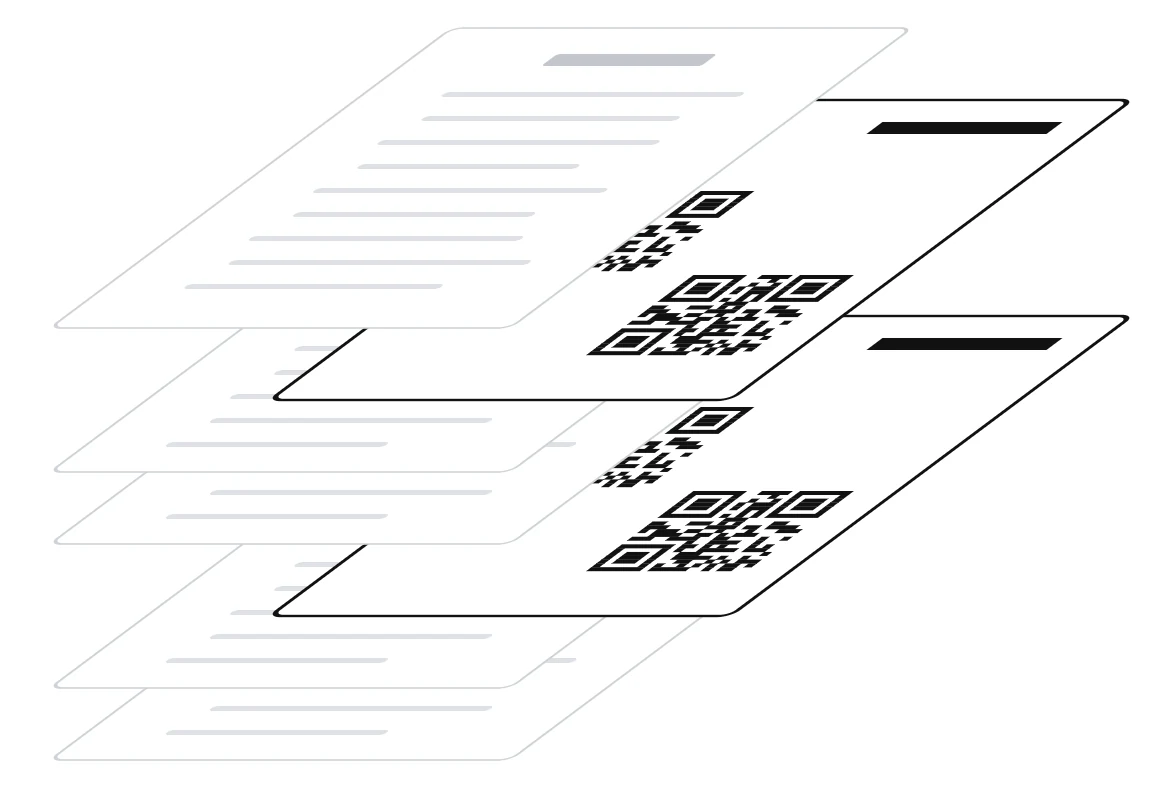
如果您在办公室使用自动进纸器(ADF)一次性扫描许多互不相关的文档,例如发票、收据和便笺,那么之后也应当用一种同样简单、可靠的方法把它们重新分开。
下面我们用几个步骤说明,现代化的文档拆分可以是什么样子:
- 打开OnDevice OCR Business,点按“监控文件夹”→“添加文件夹”。
- 选择输入文件夹,即您的(网络)扫描仪存放PDF或TIFF文件的文件夹。
虽然截图显示的是英文界面,但应用已完整提供简体中文版。
-
接着选择输出文件夹,拆分后的文档将保存在这里。
如果不选择输出文件夹,拆分后的文档会直接保存在输入文件夹中,与原始文档放在一起。
-
现在点按“创建分隔页…”按钮,并保存生成的二维码分隔页。
-
点按“添加”,并确认随后出现的权限对话框。
OnDevice OCR Business需要这些权限,才能读取所选文件夹并在其中存储处理完成的文档。
-
监控文件夹现已启用,会持续监控扫描仪存放文档的文件夹。
-
最后,按需打印所需数量的二维码分隔页。
如果使用双面扫描仪,建议将分隔页双面打印。
完成
下次扫描时,只需把打印好的分隔页夹在各份文档之间,OnDevice OCR Business就会据此拆分文档,并将各个PDF文件保存到输出文件夹中。
如果您还希望自动为文档命名,并按内容保存到相应的子文件夹中,例如把发票存入发票文件夹,而不是全部堆在输出文件夹里,那么自动命名和自动归类这两篇指南或许会对您有所帮助。