
Dokumentenstapel am Mac per QR-Trennblatt trennen
Wie Sie mithilfe eines QR-Trennblatts große Stapel an eingescannten Dokumenten zuverlässig aufteilen.
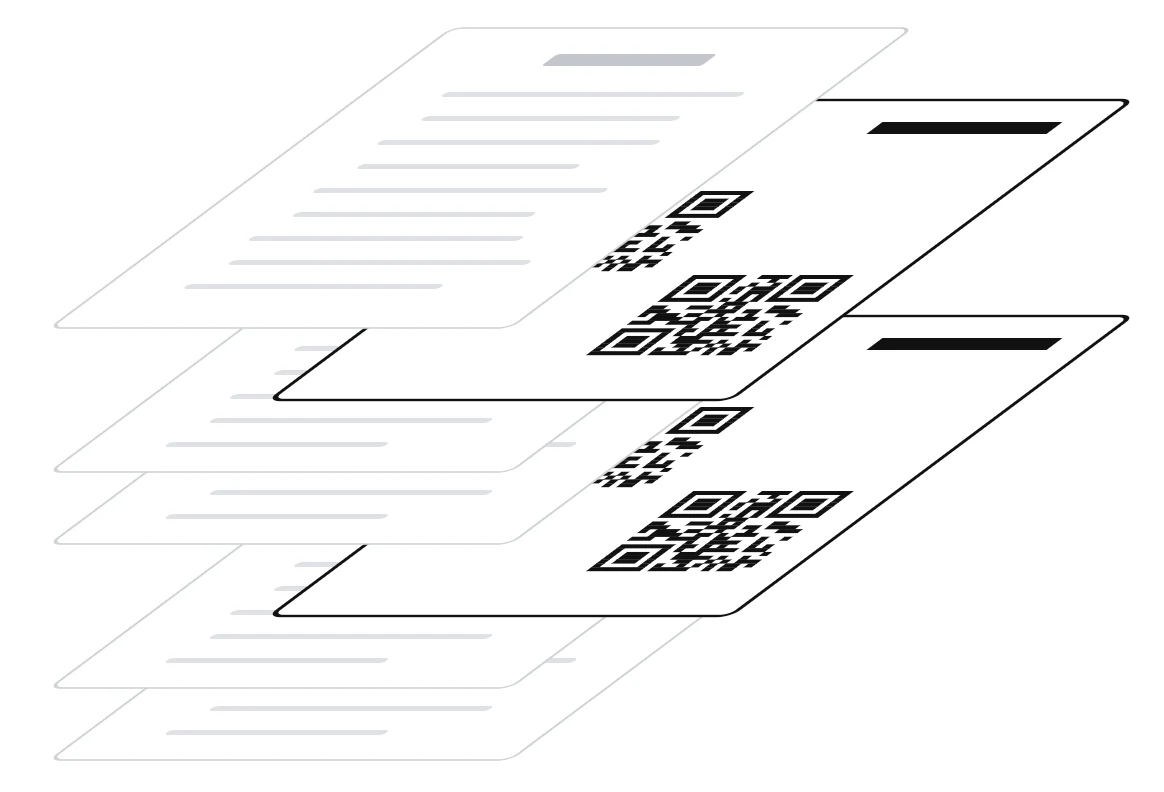
Wer im Büro per automatischem Dokumenteneinzug (ADF) viele unzusammenhängende Dokumente wie Rechnungen, Belege und Notizen auf einmal einscannt, der sollte eine ebenso simple und zuverlässige Methode nutzen, um diese anschließend wieder zu trennen.
Wir erklären Ihnen hier in wenigen Schritten, wie eine solche Dokumententrennung zeitgemäß aussehen kann:
- Öffnen Sie OnDevice OCR Business und klicken Sie auf „Ordnerüberwachung“ → „Ordner hinzufügen“.
- Wählen Sie den Eingangsordner aus, in dem Ihr (Netzwerk-)Scanner die PDF- oder TIFF-Dateien ablegt.
-
Wählen Sie jetzt den Ausgabeordner aus, in dem die getrennten Dokumente anschließend gespeichert werden sollen.
Wenn Sie keinen Ausgabeordner auswählen, werden die getrennten Dokumente direkt im Eingangsordner neben dem Originaldokument gespeichert.
-
Klicken Sie jetzt auf den Button „Trennseite erstellen …“ und speichern Sie die erstellte QR-Trennseite ab.
-
Klicken Sie auf „Hinzufügen“ und bestätigen Sie die Freigabefenster.
OnDevice OCR Business benötigt diese Berechtigungen, um in den ausgewählten Ordnern lesen bzw. die fertigen Dokumente dort abspeichern zu dürfen.
-
Der Hotfolder ist nun aktiv und überwacht den Ordner, in dem Ihr Scanner die Dokumente ablegt.
-
Drucken Sie zuletzt so viele Kopien der QR-Trennseite aus, wie Sie benötigen.
Bei Duplex-Scannern ist es empfehlenswert, die Seiten beidseitig auszudrucken.
Fertig
Wenn Sie bei Ihrem nächsten Scan die ausgedruckten Trennseiten zwischen die Dokumente legen, teilt OnDevice OCR Business diese entsprechend auf und speichert die einzelnen PDF-Dateien in dem Ausgabeordner.
Wenn Sie die Dokumente auch gleich automatisch benennen und nach Inhalt in passenden Unterordnern speichern möchten – z. B. Rechnungen im Ordner Rechnungen anstatt alle gemeinsam im Ausgabeordner –, könnten Sie die Anleitungen zur automatischen Benennung und automatischen Sortierung interessieren.