
Diviser des piles de documents sur Mac avec une page de séparation à code QR
Comment diviser de manière fiable de grandes piles de documents scannés à l’aide d’une page de séparation à code QR.
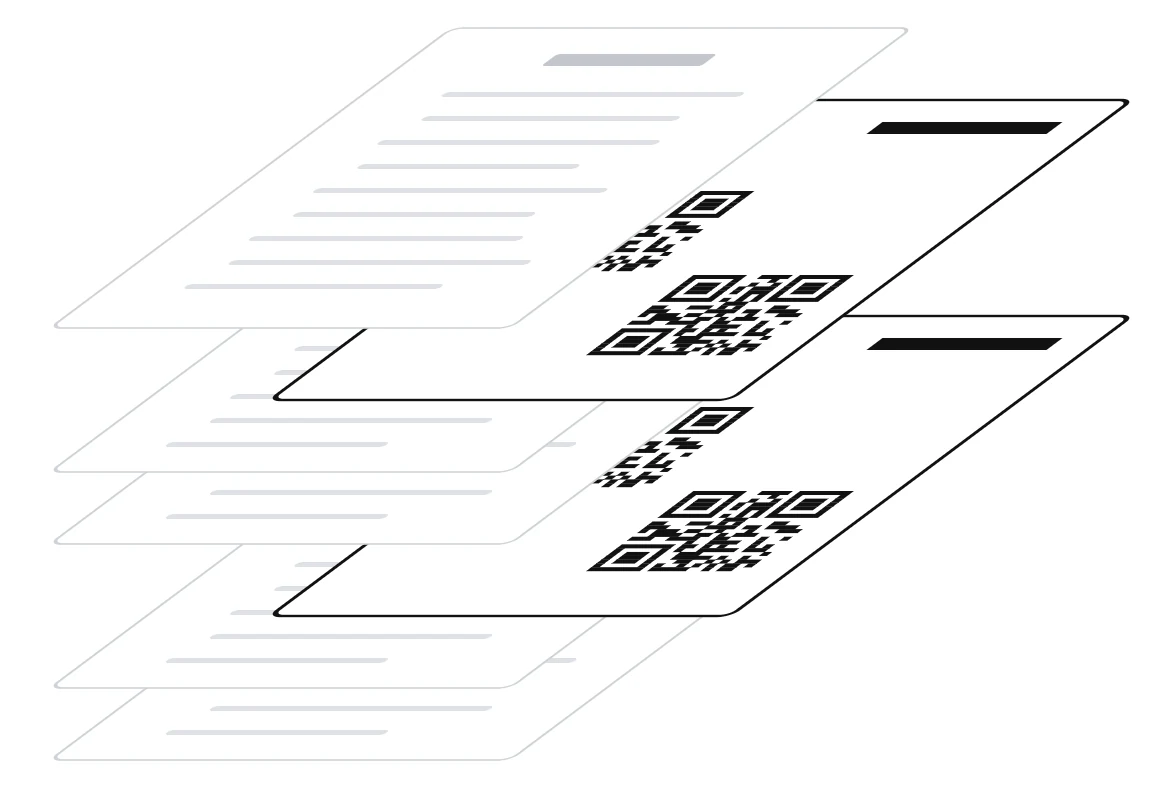
Si vous numérisez au bureau, via le chargeur automatique de documents (ADF), de nombreux documents sans lien entre eux – factures, justificatifs, notes – en une seule fois, il vous faut une méthode tout aussi simple et fiable pour les séparer ensuite.
Nous vous expliquons ici en quelques étapes à quoi peut ressembler aujourd’hui une telle séparation de documents :
- Ouvrez OnDevice OCR Business et cliquez sur « Dossiers surveillés » → « Ajouter un dossier ».
- Choisissez le dossier d’entrée dans lequel votre scanner (réseau) dépose les fichiers PDF ou TIFF.
-
Choisissez maintenant le dossier de sortie dans lequel les documents séparés devront ensuite être enregistrés.
Si vous ne choisissez pas de dossier de sortie, les documents séparés sont enregistrés directement dans le dossier d’entrée, à côté du document original.
-
Cliquez ensuite sur le bouton « Créer une page de séparation… » et enregistrez la page de séparation à code QR ainsi créée.
-
Cliquez sur « Ajouter » et confirmez les demandes d’autorisation.
OnDevice OCR Business a besoin de ces autorisations pour pouvoir lire dans les dossiers sélectionnés et y enregistrer les documents terminés.
-
Le dossier surveillé (hotfolder) est maintenant actif et surveille le dossier dans lequel votre scanner dépose les documents.
-
Pour finir, imprimez autant d’exemplaires de la page de séparation à code QR que nécessaire.
Avec un scanner recto verso, il est recommandé d’imprimer les pages en recto verso.
Terminé
Lors de votre prochain scan, si vous intercalez les pages de séparation imprimées entre les documents, OnDevice OCR Business les divise en conséquence et enregistre les fichiers PDF distincts dans le dossier de sortie.
Si vous souhaitez aussi nommer automatiquement les documents et les enregistrer selon leur contenu dans des sous-dossiers appropriés – p. ex. les factures dans le dossier Factures plutôt que tous ensemble dans le dossier de sortie –, les guides sur le nommage automatique et le classement automatique pourraient vous intéresser.