
Zum Inhalt springen
OnDevice OCR Business Anleitungen
Sprache

Dokumentenstapel am Mac per QR-Trennblatt trennen

Wie Sie mithilfe eines QR-Trennblatts große Stapel an eingescannten Dokumenten zuverlässig aufteilen.

Sie können OnDevice OCR Business kostenfrei im Mac App Store herunterladen und alle Funktionen testen. Die Ausgabedateien enthalten dabei lediglich ein Wasserzeichen.
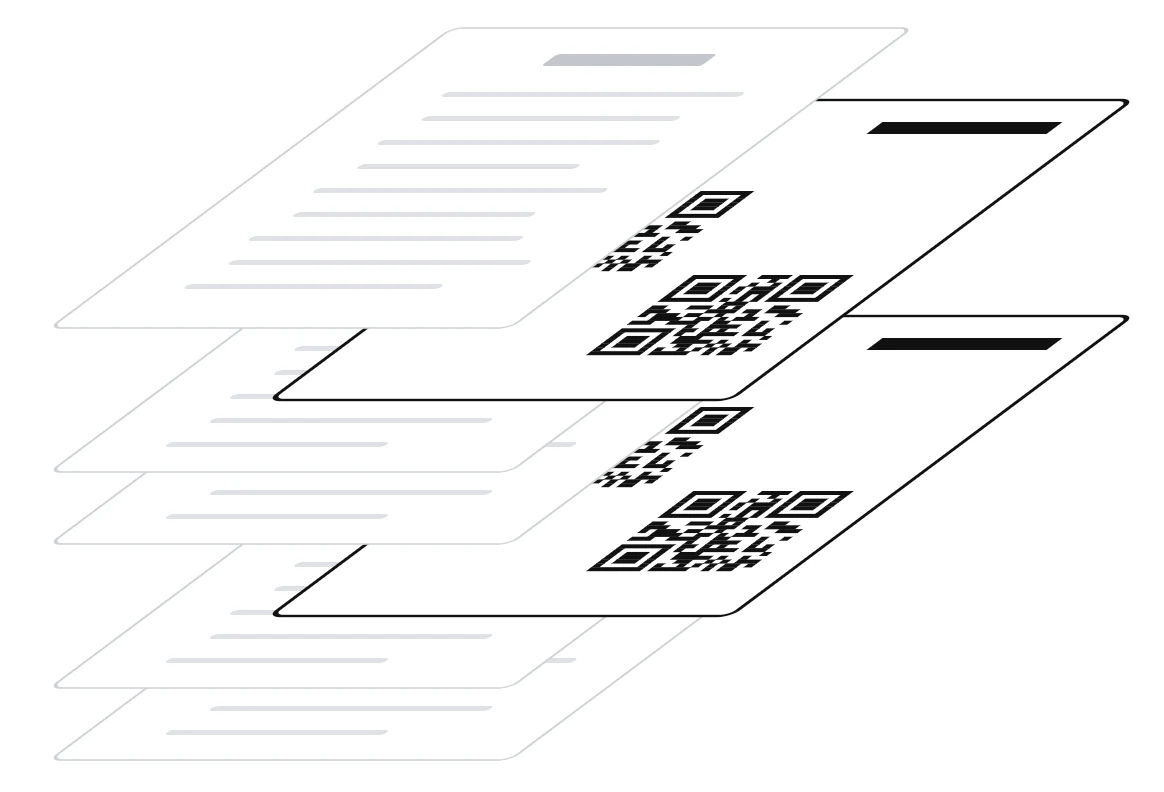
Symbolbild: Stapel eingescannter Dokumente mit dazwischenliegenden QR-Trennseiten

Wer im Büro per automatischem Dokumenteneinzug (ADF) viele unzusammenhängende Dokumente wie Rechnungen, Belege und Notizen auf einmal einscannt, der sollte eine ebenso simple und zuverlässige Methode nutzen, um diese anschließend wieder zu trennen.

Wir erklären Ihnen hier in wenigen Schritten, wie eine solche Dokumententrennung zeitgemäß aussehen kann:

  1. Öffnen Sie OnDevice OCR Business und klicken Sie auf „Ordnerüberwachung“ → „Ordner hinzufügen“.
  2. Wählen Sie den Eingangsordner aus, in dem Ihr (Netzwerk-)Scanner die PDF- oder TIFF-Dateien ablegt.
  1. Wählen Sie jetzt den Ausgabeordner aus, in dem die getrennten Dokumente anschließend gespeichert werden sollen.

    Wenn Sie keinen Ausgabeordner auswählen, werden die getrennten Dokumente direkt im Eingangsordner neben dem Originaldokument gespeichert.

  2. Klicken Sie jetzt auf den Button „Trennseite erstellen …“ und speichern Sie die erstellte QR-Trennseite ab.

  3. Klicken Sie auf „Hinzufügen“ und bestätigen Sie die Freigabefenster.

    OnDevice OCR Business benötigt diese Berechtigungen, um in den ausgewählten Ordnern lesen bzw. die fertigen Dokumente dort abspeichern zu dürfen.

  1. Der Hotfolder ist nun aktiv und überwacht den Ordner, in dem Ihr Scanner die Dokumente ablegt.

  2. Drucken Sie zuletzt so viele Kopien der QR-Trennseite aus, wie Sie benötigen.

    Bei Duplex-Scannern ist es empfehlenswert, die Seiten beidseitig auszudrucken.

Fertig

Wenn Sie bei Ihrem nächsten Scan die ausgedruckten Trennseiten zwischen die Dokumente legen, teilt OnDevice OCR Business diese entsprechend auf und speichert die einzelnen PDF-Dateien in dem Ausgabeordner.

Wenn Sie die Dokumente auch gleich automatisch benennen und nach Inhalt in passenden Unterordnern speichern möchten – z. B. Rechnungen im Ordner Rechnungen anstatt alle gemeinsam im Ausgabeordner –, könnten Sie die Anleitungen zur automatischen Benennung und automatischen Sortierung interessieren.

Häufige Fragen zu Trennseiten#

Was ist ein Trennblatt?

Ein Trennblatt ist eine Seite, die zwischen die Seiten gelegt wird, wenn unterschiedliche Dokumente wie Rechnungen, Belege etc. zusammen per automatischem Dokumenteneinzug eingescannt werden. Die Software erkennt dann, wo ein Dokument endet und das nächste beginnt. Früher nahm man hierfür leere Seiten, heutzutage meist Barcode- oder QR-Trennblätter. OnDevice OCR Business arbeitet mit QR-Trennblättern, da sie sehr zuverlässig erkannt werden.

Kann ich Dokumente auch ohne Trennblatt aufteilen?

Nein. OnDevice OCR Business teilt Scans ausschließlich an QR-Trennseiten auf. Eine Aufteilung nach Seitenzahl, leeren Seiten oder Inhalt ist nicht möglich.

Erscheint die Trennseite in den fertigen PDFs?

Nein. Die App entfernt die Trennseiten beim Aufteilen; die einzelnen PDFs enthalten nur die eigentlichen Dokumentseiten.

Funktioniert das auch mit Duplex-Scannern?

Ja. Drucken Sie das Trennblatt beidseitig aus, damit der Scanner den QR-Code unabhängig davon erkennt, welche Seite oben liegt. So gelangt die Rückseite des Trennblatts nicht als leere Seite in das nächste Dokument.

Brauche ich für jedes Dokument ein neues Trennblatt?

Nein. Alle Trennblätter sind identisch. Drucken Sie die QR-Trennseite einmal aus und kopieren Sie sie so oft wie nötig. Sie können sie beliebig oft wiederverwenden.

Was passiert mit dem gescannten Original?

Das Original mit den Trennseiten bleibt erhalten. Die aufgeteilten PDFs werden im Ausgabeordner gespeichert oder, wenn keiner festgelegt ist, neben dem Original im Eingangsordner. Mit der Option „Originale archivieren“ verschiebt die App die Originaldateien nach der Verarbeitung in einen Unterordner, sortiert nach Kalenderwoche oder Monat. Mit der Funktion „Dateien sortieren“ werden die einzelnen Dokumente nach erkanntem Inhalt direkt in den passenden Unterordnern gespeichert.

Allgemeine Fragen zu Preis, Lizenz, Sprachen und Systemanforderungen beantwortet das FAQ auf der Startseite.

Frage offen? Schreiben Sie an [email protected].