
Aller au contenu
OnDevice OCR Business Guides
Langue

Diviser des piles de documents sur Mac avec une page de séparation à code QR

Comment diviser de manière fiable de grandes piles de documents scannés à l’aide d’une page de séparation à code QR.

Vous pouvez télécharger gratuitement OnDevice OCR Business sur le Mac App Store et tester toutes les fonctionnalités. La seule restriction : un filigrane sur les fichiers générés.
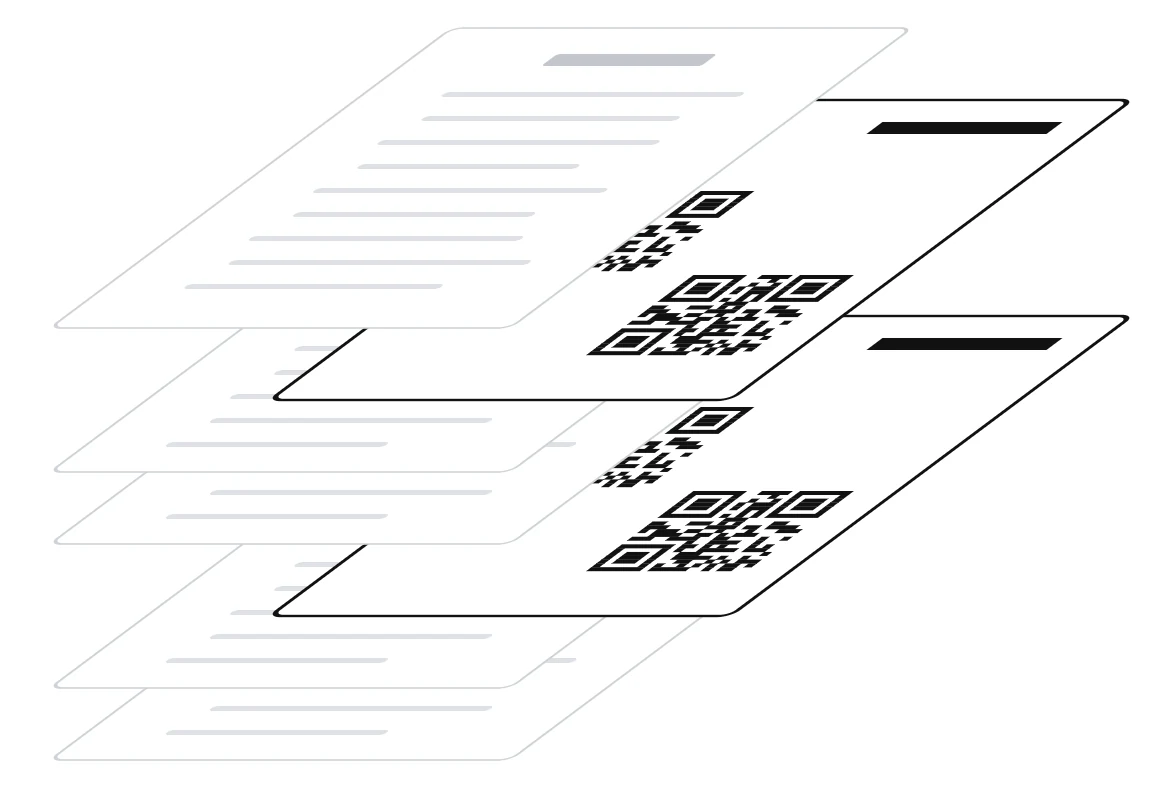
Illustration : pile de documents scannés avec des pages de séparation à code QR intercalées

Si vous numérisez au bureau, via le chargeur automatique de documents (ADF), de nombreux documents sans lien entre eux – factures, justificatifs, notes – en une seule fois, il vous faut une méthode tout aussi simple et fiable pour les séparer ensuite.

Nous vous expliquons ici en quelques étapes à quoi peut ressembler aujourd’hui une telle séparation de documents :

  1. Ouvrez OnDevice OCR Business et cliquez sur « Dossiers surveillés » → « Ajouter un dossier ».
  2. Choisissez le dossier d’entrée dans lequel votre scanner (réseau) dépose les fichiers PDF ou TIFF.

Bien que les captures d’écran soient en anglais, l’app est entièrement disponible en français.

  1. Choisissez maintenant le dossier de sortie dans lequel les documents séparés devront ensuite être enregistrés.

    Si vous ne choisissez pas de dossier de sortie, les documents séparés sont enregistrés directement dans le dossier d’entrée, à côté du document original.

  2. Cliquez ensuite sur le bouton « Créer une page de séparation… » et enregistrez la page de séparation à code QR ainsi créée.

  3. Cliquez sur « Ajouter » et confirmez les demandes d’autorisation.

    OnDevice OCR Business a besoin de ces autorisations pour pouvoir lire dans les dossiers sélectionnés et y enregistrer les documents terminés.

  1. Le dossier surveillé (hotfolder) est maintenant actif et surveille le dossier dans lequel votre scanner dépose les documents.

  2. Pour finir, imprimez autant d’exemplaires de la page de séparation à code QR que nécessaire.

    Avec un scanner recto verso, il est recommandé d’imprimer les pages en recto verso.

Terminé

Lors de votre prochain scan, si vous intercalez les pages de séparation imprimées entre les documents, OnDevice OCR Business les divise en conséquence et enregistre les fichiers PDF distincts dans le dossier de sortie.

Si vous souhaitez aussi nommer automatiquement les documents et les enregistrer selon leur contenu dans des sous-dossiers appropriés – p. ex. les factures dans le dossier Factures plutôt que tous ensemble dans le dossier de sortie –, les guides sur le nommage automatique et le classement automatique pourraient vous intéresser.

Questions fréquentes sur les pages de séparation#

Qu’est-ce qu’une page de séparation ?

Une page de séparation est une feuille que l’on intercale entre les pages lorsque différents documents – factures, justificatifs, etc. – sont numérisés ensemble via le chargeur automatique de documents. Le logiciel reconnaît alors où un document se termine et où le suivant commence. Autrefois, on utilisait pour cela des pages blanches ; aujourd’hui, ce sont le plus souvent des pages de séparation à code-barres ou à code QR. OnDevice OCR Business fonctionne avec des pages de séparation à code QR, car elles sont reconnues de manière très fiable.

Puis-je diviser des documents sans page de séparation ?

Non. OnDevice OCR Business divise les scans exclusivement au niveau des pages de séparation à code QR. Une division selon le nombre de pages, les pages blanches ou le contenu n’est pas possible.

La page de séparation apparaît-elle dans les PDF terminés ?

Non. L’app retire les pages de séparation lors de la division ; les PDF distincts ne contiennent que les pages des documents proprement dits.

Cela fonctionne-t-il aussi avec les scanners recto verso ?

Oui. Imprimez la page de séparation en recto verso afin que le scanner reconnaisse le code QR quelle que soit la face placée au-dessus. Ainsi, le verso de la page de séparation ne se retrouve pas sous forme de page blanche dans le document suivant.

Ai-je besoin d’une nouvelle page de séparation pour chaque document ?

Non. Toutes les pages de séparation sont identiques. Imprimez la page de séparation à code QR une seule fois et copiez-la autant de fois que nécessaire. Vous pouvez la réutiliser à volonté.

Qu’advient-il de l’original scanné ?

L’original avec les pages de séparation est conservé. Les PDF divisés sont enregistrés dans le dossier de sortie ou, si aucun n’est défini, à côté de l’original dans le dossier d’entrée. Avec l’option « Archiver les originaux », l’app déplace les fichiers originaux après le traitement dans un sous-dossier, classés par semaine calendaire ou par mois. Avec la fonction « Classer les fichiers », les différents documents sont enregistrés directement dans les sous-dossiers appropriés selon le contenu reconnu.

Les questions générales sur le prix, la licence, les langues et la configuration requise sont traitées dans la FAQ de la page d’accueil.

Une question ? Écrivez à [email protected].