
Ir al contenido
OnDevice OCR Business Guías
Idioma

Dividir pilas de documentos en el Mac con una hoja separadora con código QR

Cómo dividir de forma fiable grandes pilas de documentos escaneados con ayuda de una hoja separadora con código QR.

Puede descargar OnDevice OCR Business gratis desde el Mac App Store y probar todas las funciones. La única limitación es una marca de agua en los archivos generados.
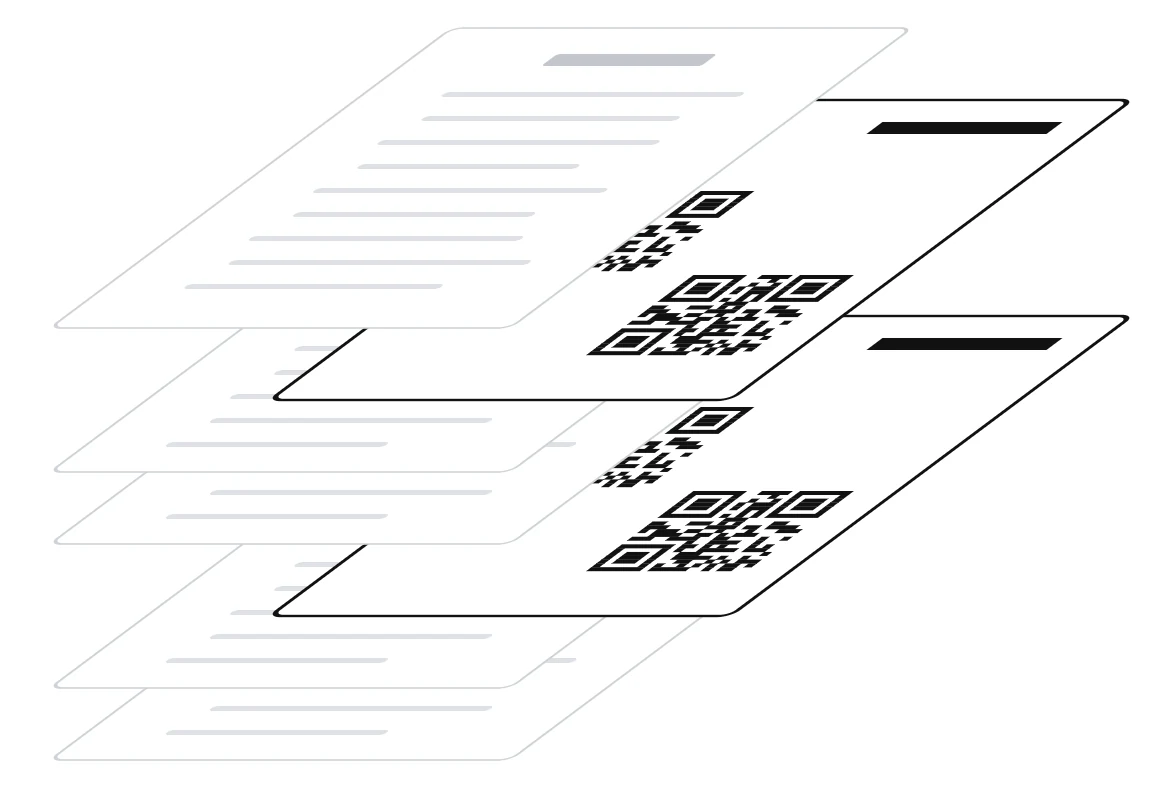
Imagen simbólica: pila de documentos escaneados con hojas separadoras con código QR intercaladas

Quien en la oficina escanea de una sola vez, mediante el alimentador automático de documentos (ADF), muchos documentos sin relación entre sí, como facturas, justificantes y notas, debería utilizar un método igual de sencillo y fiable para volver a separarlos después.

Le explicamos aquí en pocos pasos cómo puede ser hoy en día una separación de documentos de este tipo:

  1. Abra OnDevice OCR Business y haga clic en «Vigilancia de carpetas» → «Añadir carpeta».
  2. Elija la carpeta de entrada en la que su escáner (de red) deposita los archivos PDF o TIFF.

Aunque las capturas de pantalla muestran la interfaz en inglés, la app está completamente disponible en español.

  1. Elija ahora la carpeta de salida en la que deben guardarse después los documentos separados.

    Si no elige ninguna carpeta de salida, los documentos separados se guardan directamente en la carpeta de entrada, junto al documento original.

  2. Haga clic ahora en el botón «Crear hoja separadora…» y guarde la hoja separadora con código QR creada.

  3. Haga clic en «Añadir» y confirme las ventanas de autorización.

    OnDevice OCR Business necesita estos permisos para poder leer en las carpetas seleccionadas y guardar allí los documentos terminados.

  1. La carpeta vigilada (hotfolder) ya está activa y vigila la carpeta en la que su escáner deposita los documentos.

  2. Por último, imprima tantas copias de la hoja separadora con código QR como necesite.

    Con escáneres dúplex, se recomienda imprimir las hojas por ambas caras.

Listo

Si en su próximo escaneo coloca las hojas separadoras impresas entre los documentos, OnDevice OCR Business los dividirá según corresponda y guardará los archivos PDF individuales en la carpeta de salida.

Si además desea nombrar automáticamente los documentos y guardarlos según su contenido en las subcarpetas adecuadas (p. ej., las facturas en la carpeta Facturas en lugar de todas juntas en la carpeta de salida), pueden interesarle las guías sobre la asignación automática de nombres y la clasificación automática.

Preguntas frecuentes sobre las hojas separadoras#

¿Qué es una hoja separadora?

Una hoja separadora es una página que se intercala entre las páginas cuando se escanean juntos, con el alimentador automático, documentos distintos como facturas, justificantes, etc. El software reconoce entonces dónde termina un documento y dónde empieza el siguiente. Antes se usaban para ello páginas en blanco; hoy en día se emplean sobre todo hojas separadoras con código de barras o código QR. OnDevice OCR Business trabaja con hojas separadoras con código QR, ya que se reconocen de forma muy fiable.

¿Puedo dividir documentos también sin hoja separadora?

No. OnDevice OCR Business divide los escaneos únicamente en las hojas separadoras con código QR. No es posible dividir por número de páginas, por páginas en blanco ni por contenido.

¿Aparece la hoja separadora en los PDF terminados?

No. La app elimina las hojas separadoras al dividir; los PDF individuales contienen únicamente las páginas del documento propiamente dicho.

¿Funciona también con escáneres dúplex?

Sí. Imprima la hoja separadora por ambas caras para que el escáner reconozca el código QR independientemente de qué cara quede arriba. Así, el reverso de la hoja separadora no acaba como página en blanco en el documento siguiente.

¿Necesito una hoja separadora nueva para cada documento?

No. Todas las hojas separadoras son idénticas. Imprima la hoja separadora con código QR una vez y haga tantas copias como necesite. Puede reutilizarlas tantas veces como quiera.

¿Qué ocurre con el original escaneado?

El original con las hojas separadoras se conserva. Los PDF divididos se guardan en la carpeta de salida o, si no se ha establecido ninguna, junto al original en la carpeta de entrada. Con la opción «Archivar los originales», la app mueve los archivos originales a una subcarpeta tras el procesamiento, ordenados por semana o por mes. Con la función «Clasificar archivos», los documentos individuales se guardan directamente en las subcarpetas adecuadas según el contenido reconocido.

Las preguntas generales sobre precio, licencia, idiomas y requisitos del sistema se responden en las preguntas frecuentes de la página de inicio.

¿Tiene alguna pregunta? Escríbanos a [email protected].